
Pointez en quelques secondes sur n'importe quelle tablette, même hors ligne
Transformez n'importe quel appareil tactile en pointeuse en libre-service partagée par toute votre équipe. Aucune application à installer, plus de feuilles de temps perdues : il suffit de toucher l'écran, et tout continue de fonctionner quand Internet coupe.
Comment ça marche
- 1
Associez une tablette
Ouvrez la borne dans le navigateur de n'importe quelle tablette et scannez le code QR du portail. Rien à installer.
- 2
Le personnel touche son nom
Quelques touches suffisent pour trouver son nom, puis on maintient Pointer l'arrivée. Cela prend quelques secondes, même avec la queue à la porte.
- 3
Les heures arrivent dans le portail
Chaque arrivée, départ et pause apparaît aussitôt, prêt à être vérifié et exporté vers la paie.
Gratuit pendant 3 mois, sans carte bancaire.
Rapide pour le personnel, même au début d'un service chargé
La borne est conçue pour une file de personnes à la porte, pressées de se mettre au travail. Trouvez votre nom, maintenez le bouton, c'est fait.
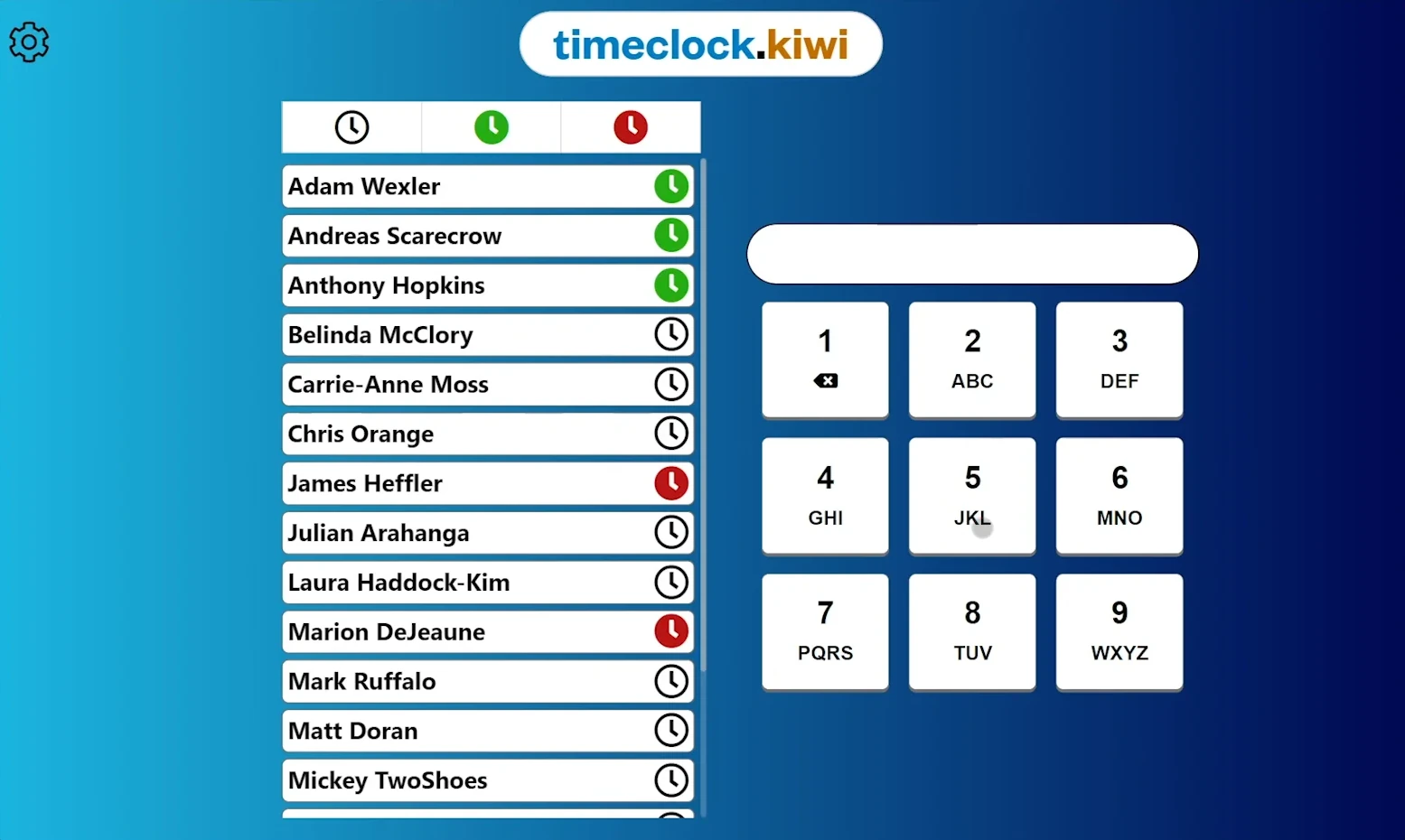
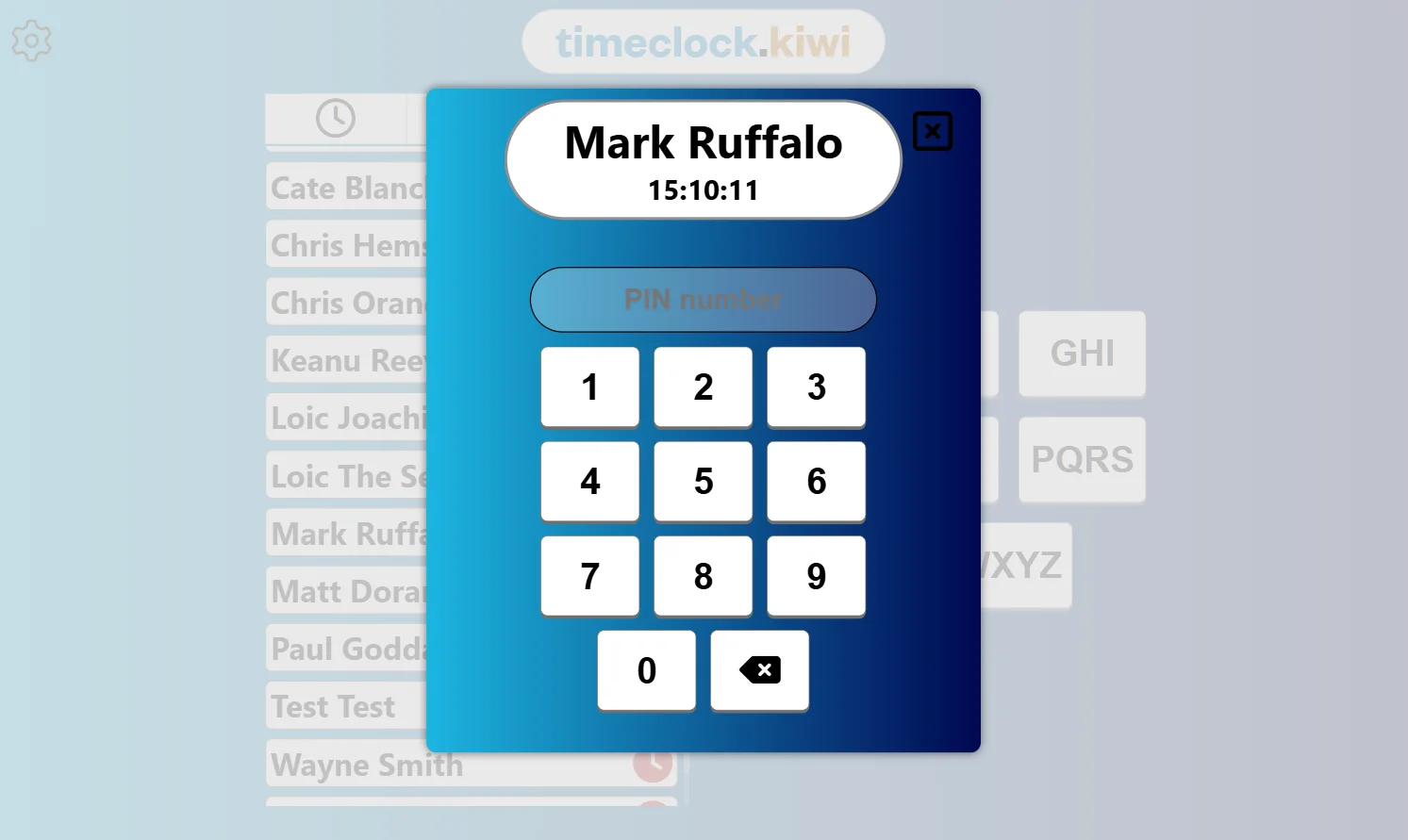
Trouvez votre nom rapidement
Choisissez parmi trois claviers de filtrage, dont T9, pour que le personnel trouve son nom en une ou deux touches au lieu de faire défiler une longue liste.
Code PIN facultatif
Chacun peut définir un code PIN pour être le seul à pointer, ce qui empêche le pointage à la place d'un collègue.
Pauses
Activez le bouton Pause pour que le personnel commence et termine ses pauses, ou déduisez automatiquement les pauses non payées.
Fonctionne hors ligne
Si Internet coupe, la borne conserve chaque pointage et l'envoie dès le retour en ligne.
Connaît le planning
Quand le personnel est planifié, la borne indique au pointage le début du prochain quart ou le retard.
Qui est là en un coup d'œil
Les horloges vertes et rouges à côté de chaque nom indiquent qui est sur site, pratique pour un comptage rapide.
Configurez et gérez toutes les bornes depuis le portail
-
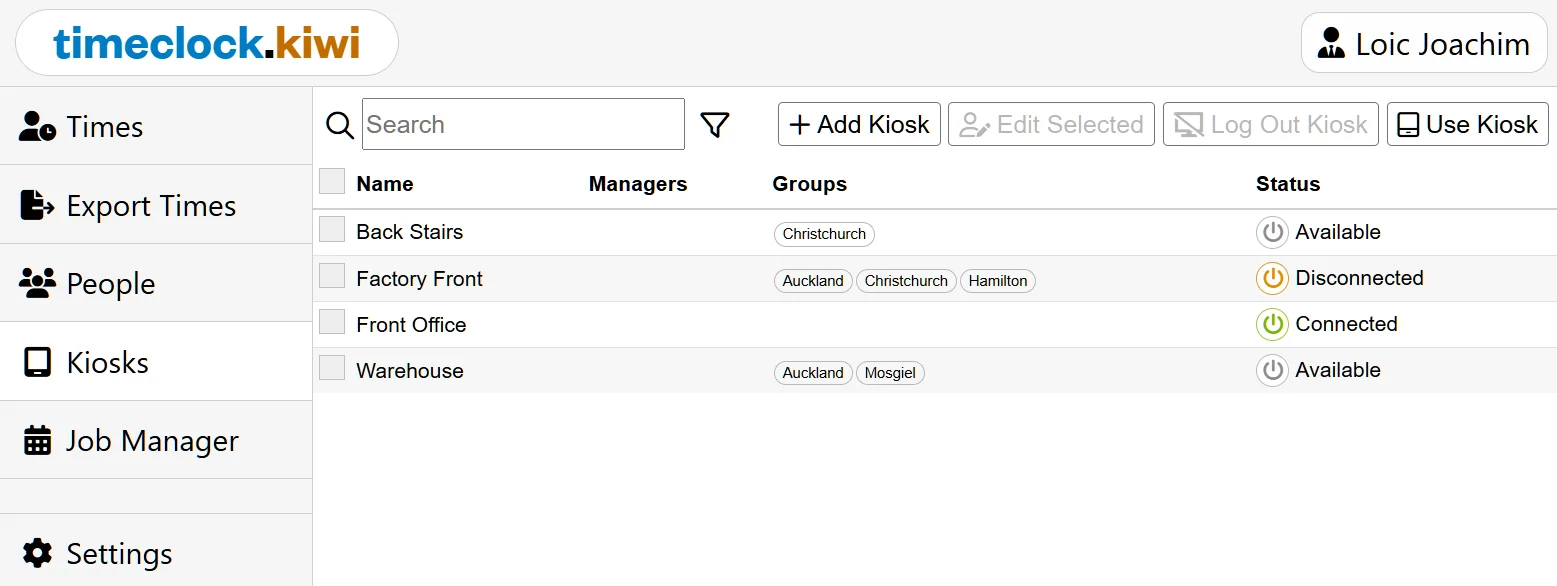
Gérez les bornes à distance
Ajoutez, renommez et configurez chaque borne depuis le portail. Les changements arrivent instantanément sur la tablette, sans déplacement.
-
Choisissez qui utilise chaque borne
Attribuez des groupes ou des personnes à une borne pour qu'elle n'affiche que le personnel qui y travaille.
-
Sites et fuseaux horaires
Installez des bornes sur autant de sites que vous voulez, chacune à son heure locale, avec des pointages par site.
-
Personnalisez-la
Choisissez le clavier, la couleur de fond et les fonctions facultatives affichées par chaque borne.
Suivez chantiers, tâches et matériaux pendant le travail
-
Chantiers et tâches
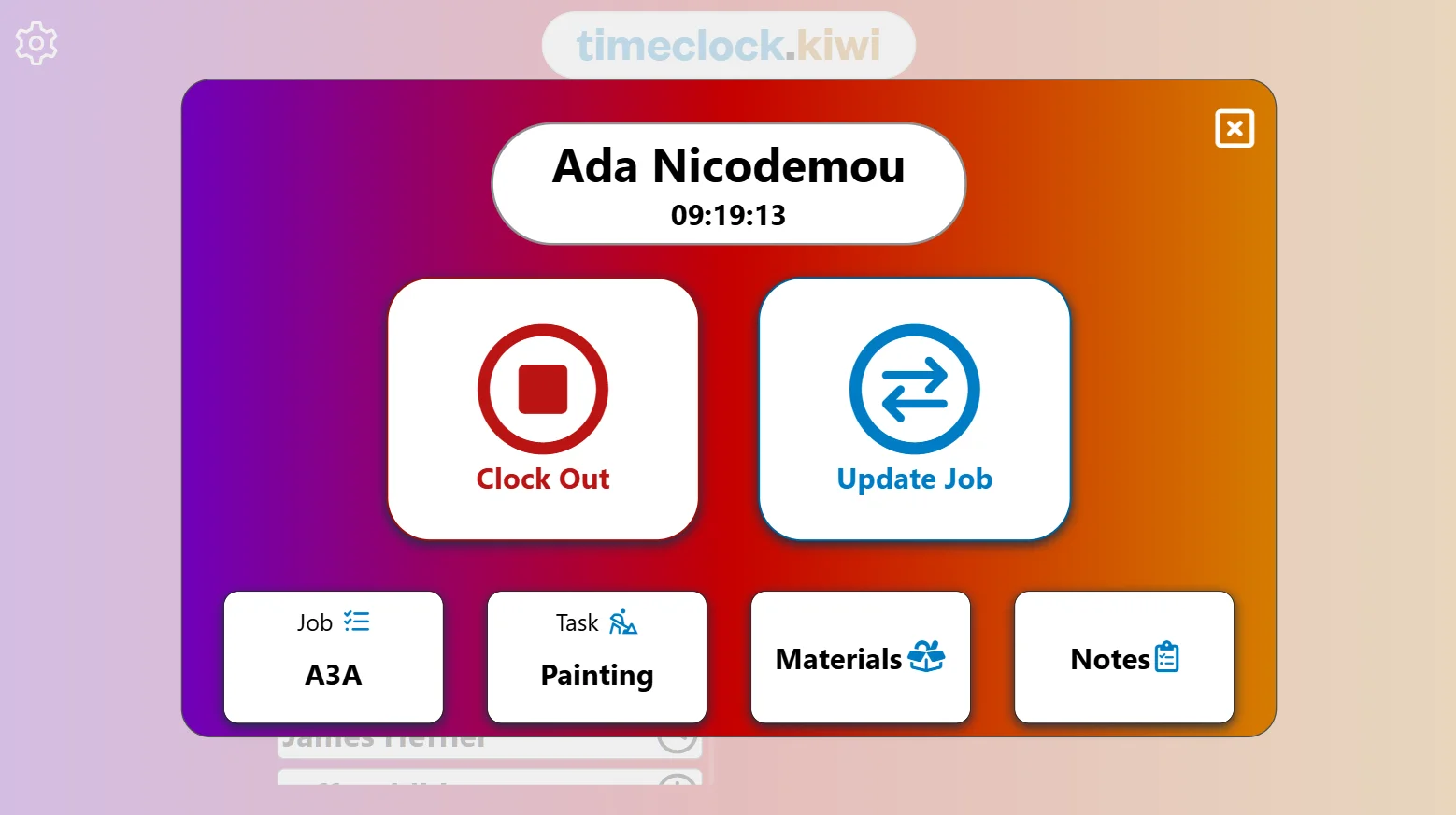
Au pointage, le personnel choisit le chantier et la tâche, puis change avec le bouton Mettre à jour au fil de la journée.
-
Matériaux
Notez la quantité de matériau utilisée pour chaque chantier, là où le travail se fait.
-
Notes
Laissez une note sur un chantier pour l'équipe suivante ou le bureau.
-
Synchronisé avec vos systèmes
Utilisez notre API pour ajouter automatiquement des chantiers à la borne, toujours en phase avec votre planning de production.
Voir l'API
Automatisez les détails fastidieux : arrondis, pauses et pointages
Définissez les règles une fois et laissez Timeclock.Kiwi s'occuper du reste, pour des feuilles de temps toujours cohérentes.
-
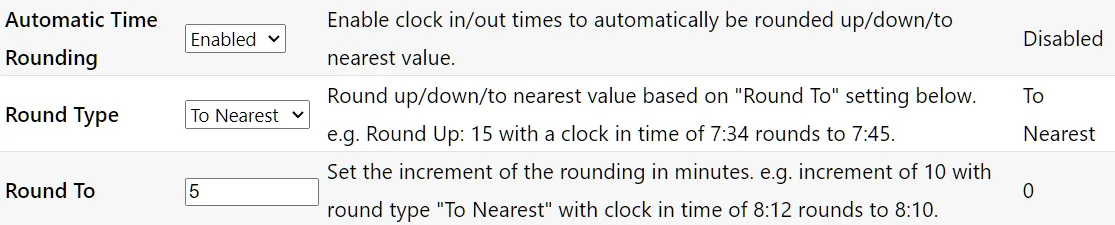
Au supérieur, à l'inférieur ou au plus proche
Choisissez comment les heures sont arrondies selon votre politique de paie.
-
Tout incrément
Arrondissez aux 5, 10, 15 minutes les plus proches ou à ce qu'il vous faut. Avec 15 minutes au plus proche, un pointage à 7 h 34 devient 7 h 30.
-
Feuilles de temps cohérentes
Tout le monde est arrondi de la même façon, à chaque fois, sans rien à retoucher à la main avant la paie.
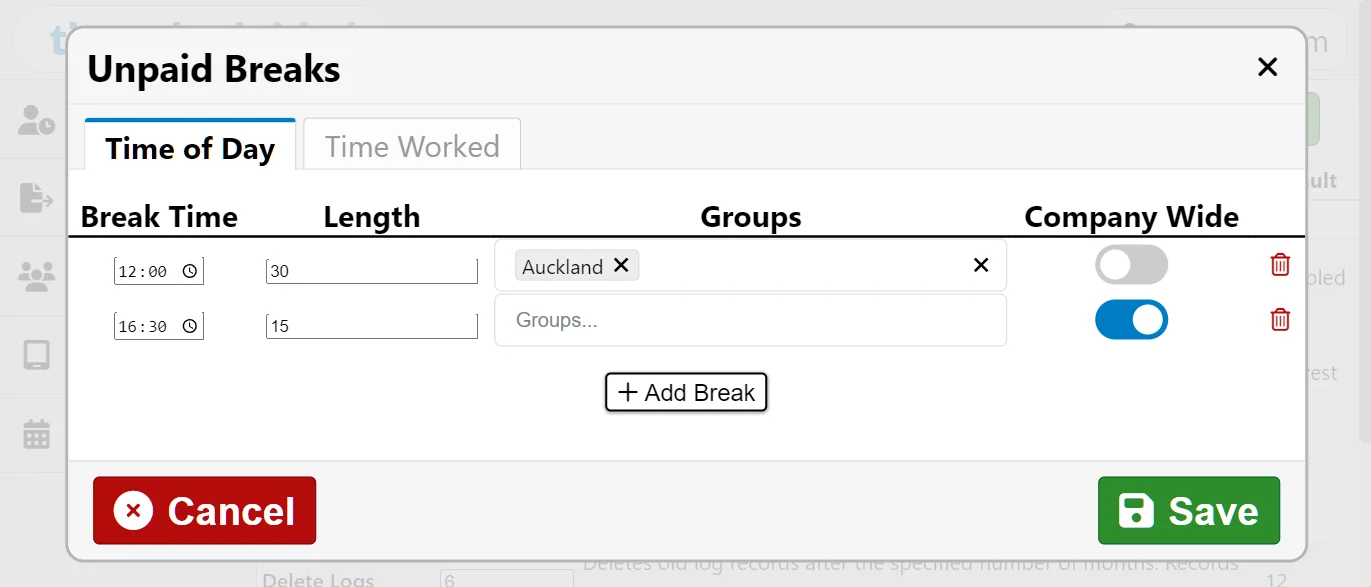
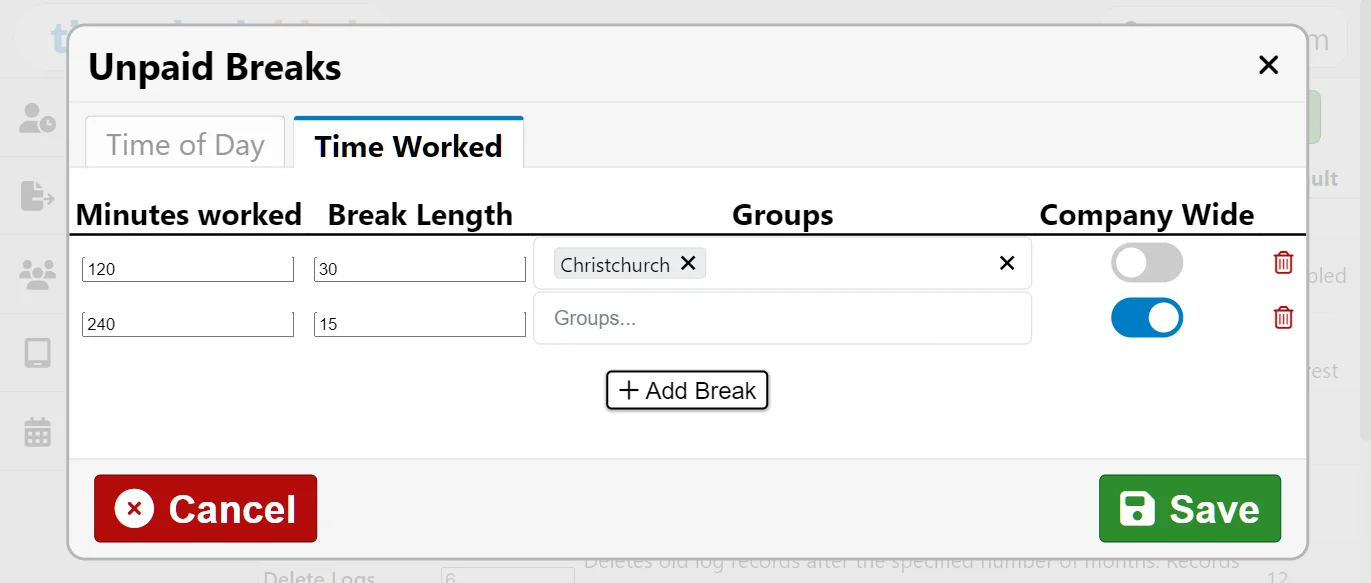
Les pauses non payées sont déduites automatiquement : le personnel qui oublie de pointer au déjeuner est tout de même payé correctement. Il y a deux façons de les régler.
-
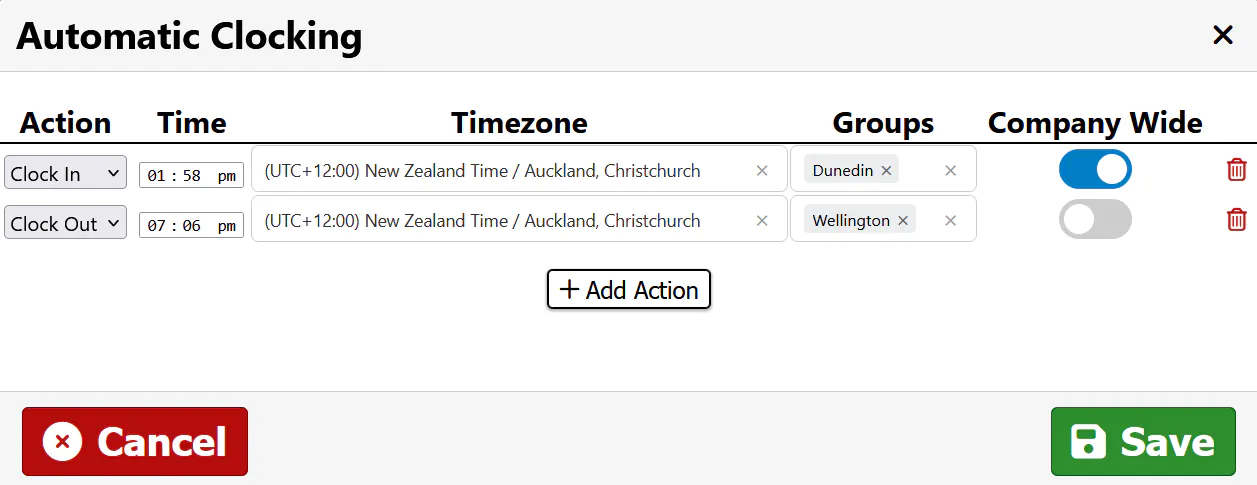
Fini les services de nuit par erreur
Pointez le départ de tout le monde en fin de journée, pour qu'un oubli ne se transforme pas en service de 20 heures.
-
Pointer à une heure fixe
Pointez automatiquement le personnel salarié ou à horaires fixes en début de journée.
-
Gestion des fuseaux horaires
Chaque règle s'exécute dans le fuseau horaire que vous lui donnez, ce qui compte lorsque vos sites en couvrent plusieurs.
-
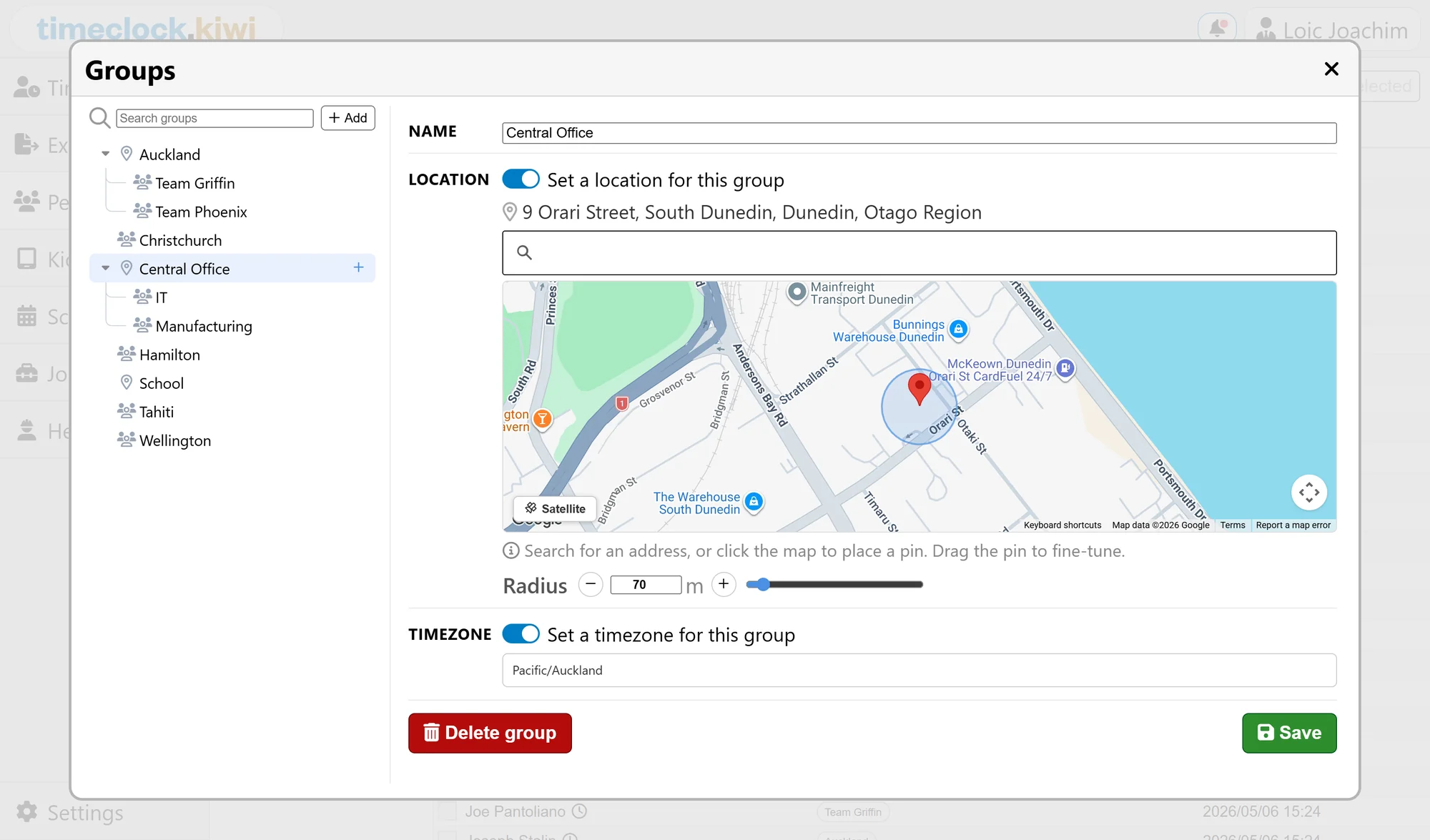
Un rayon autour de chaque site
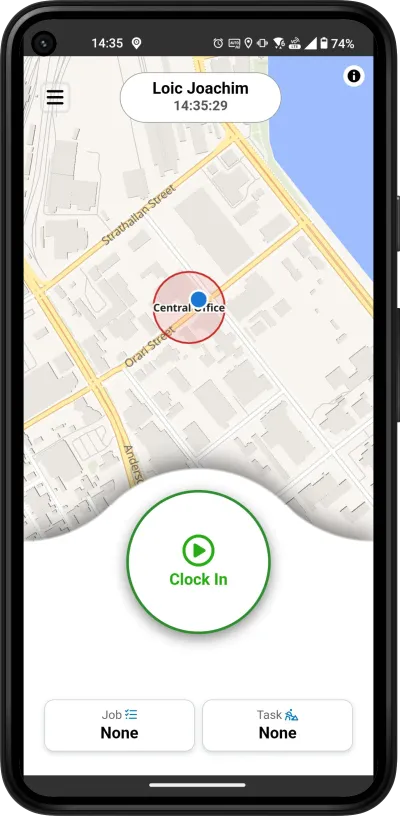
Attribuez à chaque groupe son site de travail sur une carte. Les utilisateurs de l'application ne peuvent pointer qu'une fois à l'intérieur.
-
Pour toute l'entreprise ou par groupe
Limitez tout le monde, ou seulement les groupes qui doivent être sur site, et laissez les autres pointer n'importe où.
-
Inclus dans l'application mobile
Le personnel pointe depuis son propre téléphone, où que soit le travail.
Voir l'application mobile
Tout cela se trouve dans Paramètres > Général du portail. Les règles de pause, de pointage et de localisation peuvent s'appliquer à tous ou aux groupes de votre choix.
Voyez-le dans un véritable atelier
Les bornes tournent chaque jour dans des ateliers, usines et entrepôts. Voici à quoi cela ressemble.

Gratuit pendant 3 mois, sans carte bancaire.