
Sachez où va chaque heure
Le personnel touche le chantier et la tâche en pointant, et change d'un geste en passant à autre chose. Chaque heure est enregistrée sur le travail concerné, prête pour le chiffrage, la facturation et les devis.
Comment ça marche
- 1
Ajoutez vos chantiers
Configurez chantiers, tâches et matériaux dans le gestionnaire du portail, ou ajoutez-les automatiquement avec notre API.
- 2
Le personnel touche ce qu'il fait
Sur la borne ou l'application, ils choisissent le chantier et la tâche au pointage, puis touchent Mettre à jour en passant au suivant.
- 3
Chaque heure sur un chantier
Chaque chantier et tâche a sa ligne dans la feuille de temps, avec heures, matériaux et notes.
Gratuit pendant 3 mois, sans carte bancaire.
Arrêtez de deviner le coût de vos chantiers
Les feuilles de temps indiquent combien de temps les gens ont travaillé. Le suivi par chantier indique sur quoi, pour que la main-d'œuvre ne soit plus la grande inconnue de chaque chantier.
Connaissez le vrai coût d'un chantier
Comparez les heures réellement passées à votre devis et voyez quels chantiers rapportent.
Facturez chaque heure
Facturez aux clients le temps passé sur leur chantier, preuves de pointage à l'appui, plutôt qu'une estimation en fin de semaine.
Chiffrez mieux le prochain
Le rapport des chantiers indique les heures moyennes de chaque tâche, pour un prochain devis fondé sur des faits.
Découvrez où va le temps
Marquez des tâches comme les reprises ou l'attente de matériaux comme non productives, et le rapport montre leur part de la semaine.
Voyez tout l'atelier en direct
Le Live Floor montre qui est sur quel chantier et quelle tâche à cet instant, et où en est chaque chantier par rapport à son budget. Il se met à jour dès qu'une personne touche la borne.
Sur une TV
Le mode TV est un tableau plein écran en grands caractères à laisser à l'atelier ou au bureau. Ajoutez-le aux favoris avec vos groupes, il s'ouvrira toujours pareil.
Par chantier ou par personne
Chaque chantier montre qui y travaille et un anneau de ses heures par tâche. En passant aux personnes, chacun a un cadran indiquant l'avancement du budget.
Heures par rapport au budget
Donnez au chantier un budget d'heures : son anneau se remplit, passe à l'ambre à 80 % et au rouge en cas de dépassement. Budgétez aussi une tâche pour voir où elle en est.
Rien ne passe à travers
Les chantiers prioritaires sans personne clignotent en rouge, ceux bientôt dus s'alignent sur le côté, et toute personne sans chantier ou sans pointage de départ ressort.
Le rapport de chantiers : où est passée la semaine
Voyez où est allée chaque heure sur n'importe quelle période : quels chantiers, quelles tâches, qui a fait le travail et quelle part de reprises ou d'attente.
Heures par jour
- Productif
- Non productif
- Sans chantier ni tâche
Où est passé le temps
- Productif 341.1h 80%
- Non productif 50.6h 12%
- Sans chantier ni tâche 34.6h 8%
| Chantier | Heures | Non productif | Personnes | Budget | Statut |
|---|---|---|---|---|---|
| K208 Office fit out | 64.2 | 12.8 | 3 | 98.5 / 90h | Ouvert |
| J336 Bamford St | 58.7 | 6.1 | 4 | 71.9 / 85h | Ouvert |
| K324 Hendy kitchen | 52.3 | 4 | 2 | 61 / 120h | Ouvert |
| B612 Riverside deck | 46.8 | 2.2 | 3 | 46.8 / 60h | Ouvert |
| K298 Lyall Bay bathroom | 39.5 | 9.6 | 2 | 88.2 / 80h | Terminé |
| J341 Seatoun Rd | 33 | 1.4 | 2 | 33 / 70h | Ouvert |
| Workshop maintenance | 21.4 | 5 | 140.2 h, sans budget | Ouvert |
Où est passé le temps
Chaque heure est répartie en productive, non productive et hors chantier, pour voir la part de vrai travail de la semaine.
N'importe quelle période
De cette semaine aux 12 derniers mois, par jour, semaine ou mois. Choisissez des groupes pour une équipe ou un site.
Budgets en un coup d'œil
Les heures de chaque chantier à ce jour face à son budget, avec le nombre de dépassements.
Chantiers, tâches et personnes
Un onglet pour chacun, triable par colonne, avec les principaux en graphique pour faire ressortir les gros chiffres.
Moyenne par chantier
Le temps moyen de chaque tâche sur un chantier. Le chiffre à consulter pour le prochain devis.
Passez sur Excel
Téléchargez le résumé, les chantiers, les tâches et les personnes en tableur pour analyser ou transmettre.
Chantiers et tâches en un geste
-
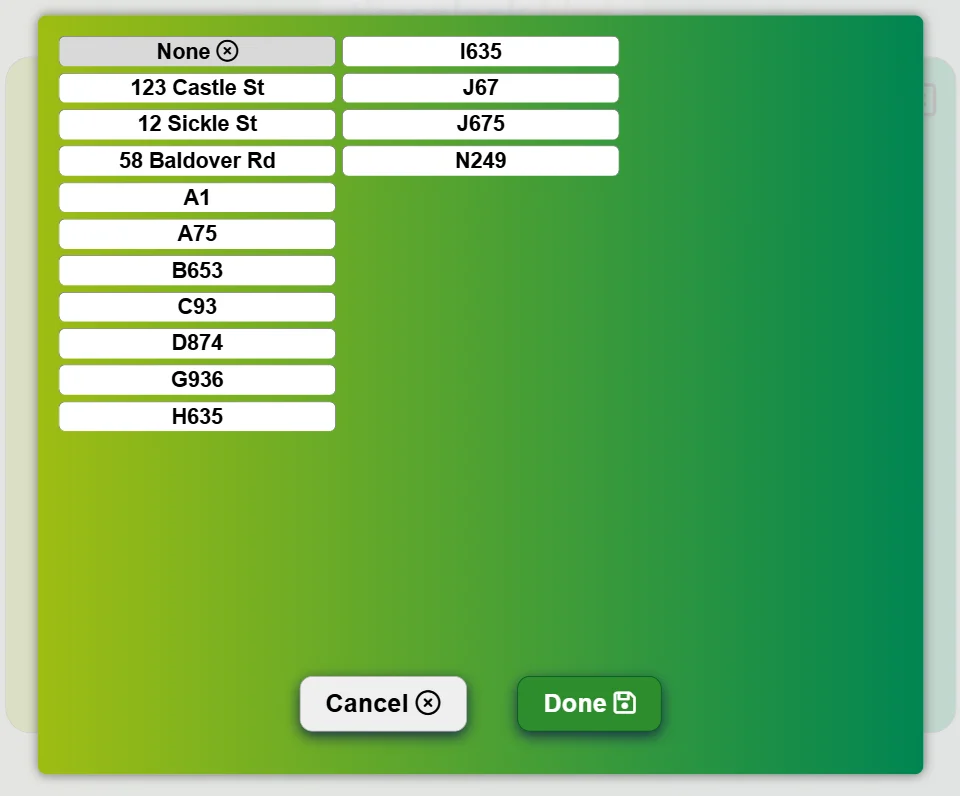
Choisissez dans une liste
Chantiers et tâches s'affichent en gros boutons sur la borne, faciles à toucher au passage.
-
Changez dans la journée
Vous passez à un autre chantier ? Mettre à jour change sans pointer le départ puis l'arrivée.
-
Priorités sur les boutons
Les chantiers prioritaires portent un drapeau rouge et chaque bouton montre le budget utilisé, pour que le personnel sache quoi faire.
-
Seulement ce qu'il vous faut
Activez ou non chantiers, tâches, matériaux et notes sur chaque borne, et montrez à chaque équipe ses seules tâches.
-
Synchronisé avec vos systèmes
Utilisez notre API pour ajouter les chantiers à leur création, la liste reste en phase avec votre planning de production.
Voir l'API
Sachez ce qui a été investi dans chaque chantier
-
Notez-le là où il sert
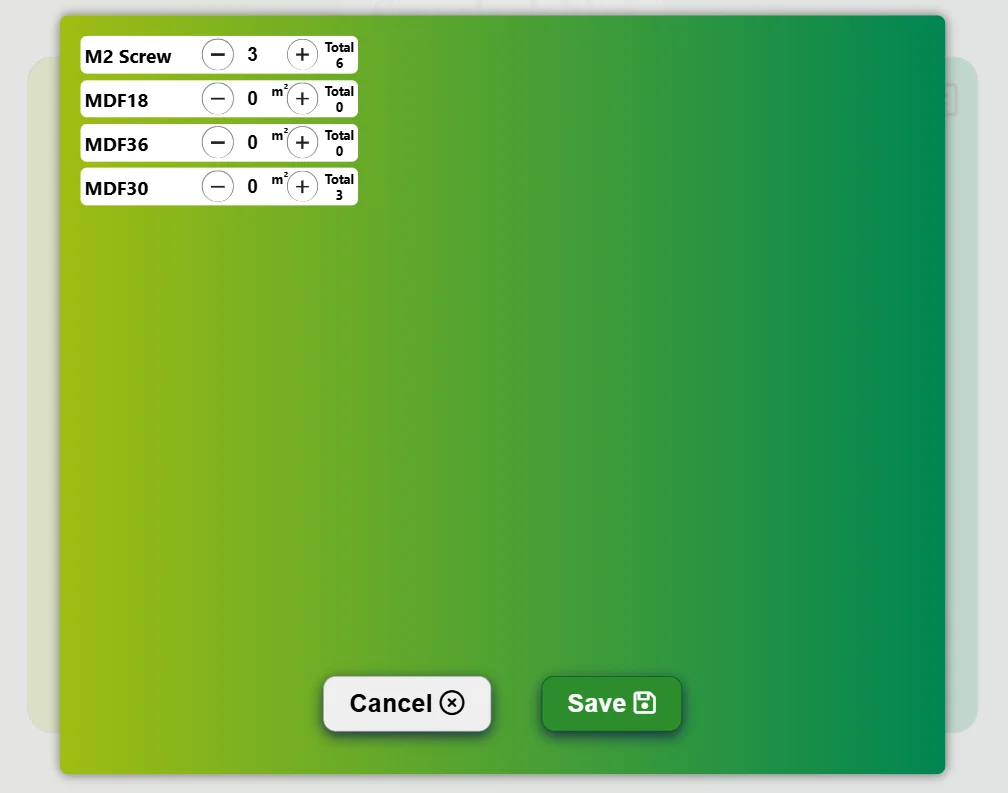
Le personnel note la quantité de chaque matériau utilisée, directement sur la borne.
-
Rapide à saisir
Des boutons plus et moins à côté de chaque matériau, rien à taper.
-
Votre propre liste de matériaux
Gérez la liste des matériaux dans le portail et voyez ce qui a servi sur chaque chantier.
Des notes entre l'atelier et le bureau
Un problème sur un chantier ? Le personnel laisse une note depuis la borne, et le bureau peut la lire et y répondre depuis le portail.
Sur la route aussi
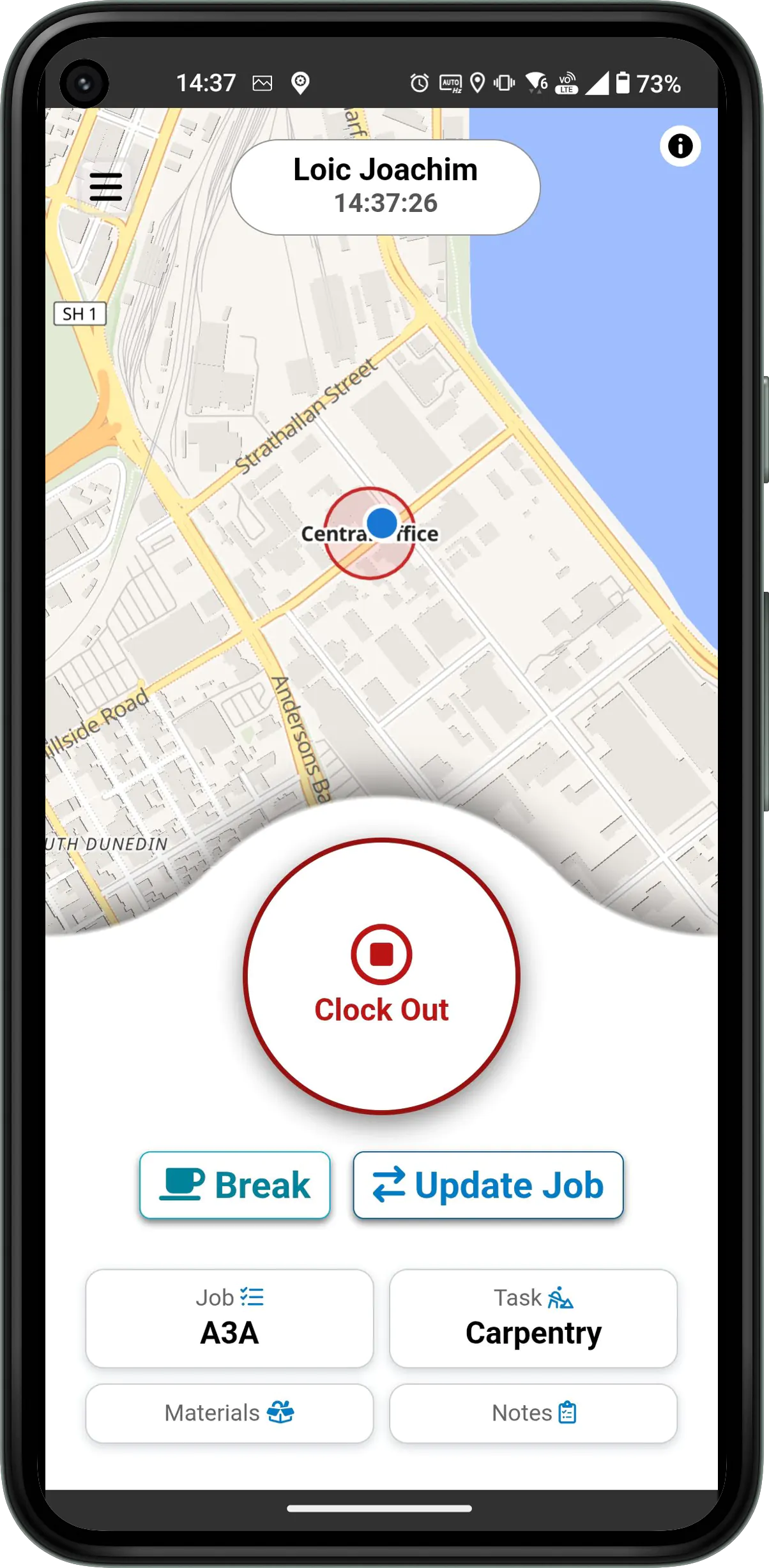
Les équipes sur le terrain disposent du même suivi des chantiers, tâches, matériaux et notes dans l'application mobile : le travail hors site est donc aussi comptabilisé.

Voyez-le dans un véritable atelier
Gratuit pendant 3 mois, sans carte bancaire.