
1 時間ごとの行き先を把握
スタッフは打刻時にジョブとタスクをタップし、移るときはワンタップで切り替えます。各時間が作業に紐づいて記録され、原価計算、請求、見積もりにすぐ使えます。
仕組み
- 1
ジョブを追加
ポータルのジョブマネージャーでジョブ、タスク、材料を設定するか、API で自動追加します。
- 2
作業中のものをタップ
キオスクやモバイルアプリで出勤時にジョブとタスクを選び、次に移るときに更新をタップします。
- 3
すべての時間がジョブに
ジョブとタスクごとにタイムシートの行があり、時間、材料、メモが記載されます。
3 か月間無料、クレジットカード不要。
ジョブの原価を推測するのはもう終わり
タイムシートは何時間働いたかを教えてくれます。ジョブ管理は何に取り組んだかを教えてくれるので、人件費が各ジョブ最大の不明点ではなくなります。
ジョブの本当のコストを把握
実際にかかった労働時間を見積もりと比べ、どのジョブが利益を生むか確認できます。
すべての時間を請求
週末の推測ではなく、打刻記録に基づいて作業時間を顧客に請求できます。
次の見積もりをより正確に
ジョブレポートでタスクごとの平均時間が分かるので、次の見積もりは事実に基づきます。
時間の使い道を把握
手直しや材料待ちなどのタスクを非生産的に設定すると、ジョブレポートで週の中の割合が分かります。
現場全体をリアルタイムで確認
Live Floor は今誰がどのジョブとタスクにいるか、各ジョブの予算の進み具合を表示します。誰かがキオスクをタップした瞬間に更新されます。
テレビに表示
TV モードは大きな文字の全画面ボードで、作業場や事務所に表示しておけます。グループを選んでブックマークすれば、毎回同じ状態で開きます。
ジョブ別または人別
各ジョブに担当者とタスク別の時間リングを表示します。人の表示に切り替えると、ジョブ予算の進み具合を示す時計が全員に表示されます。
時間と予算の比較
ジョブに時間予算を設定すると、作業に応じてリングが満ち、80% で琥珀色、超過で赤になります。タスクにも予算を設定して進捗を確認できます。
見落としなし
担当者のいない優先ジョブは赤く点滅し、期限が近いジョブは横に並び、ジョブなしや退勤忘れの人は目立ちます。
ジョブレポート:1 週間の使い道
任意の期間で 1 時間ごとの行き先を確認:どのジョブ、どのタスク、誰が作業したか、やり直しや待ち時間がどれだけあったか。
日別の時間
- 生産的
- 非生産的
- ジョブ・タスクなし
時間の使い道
- 生産的 341.1h 80%
- 非生産的 50.6h 12%
- ジョブ・タスクなし 34.6h 8%
| 作業 | 時間 | 非生産 | メンバー | 予算 | 状態 |
|---|---|---|---|---|---|
| K208 Office fit out | 64.2 | 12.8 | 3 | 98.5 / 90h | 未完了 |
| J336 Bamford St | 58.7 | 6.1 | 4 | 71.9 / 85h | 未完了 |
| K324 Hendy kitchen | 52.3 | 4 | 2 | 61 / 120h | 未完了 |
| B612 Riverside deck | 46.8 | 2.2 | 3 | 46.8 / 60h | 未完了 |
| K298 Lyall Bay bathroom | 39.5 | 9.6 | 2 | 88.2 / 80h | 完了 |
| J341 Seatoun Rd | 33 | 1.4 | 2 | 33 / 70h | 未完了 |
| Workshop maintenance | 21.4 | 5 | 140.2 時間、予算なし | 未完了 |
時間の内訳
すべての時間を生産的、非生産的、ジョブなしに分け、週のうち実作業の割合が分かります。
任意の期間
今週から過去 12 か月まで、日、週、月別にグラフ化。グループを選べばチームや拠点ごとに見られます。
予算を一目で
各ジョブのこれまでの時間と予算の比較、および超過したジョブの数を表示します。
ジョブ、タスク、人
それぞれにタブがあり、任意の列で並べ替えでき、上位はグラフで大きな数字が目立ちます。
ジョブごとの平均
タスクがジョブごとに平均どれくらいかかるか。次の見積もりを書くときに頼れる数字です。
Excel へ出力
概要、ジョブ、タスク、人をスプレッドシートでダウンロードして、分析や共有ができます。
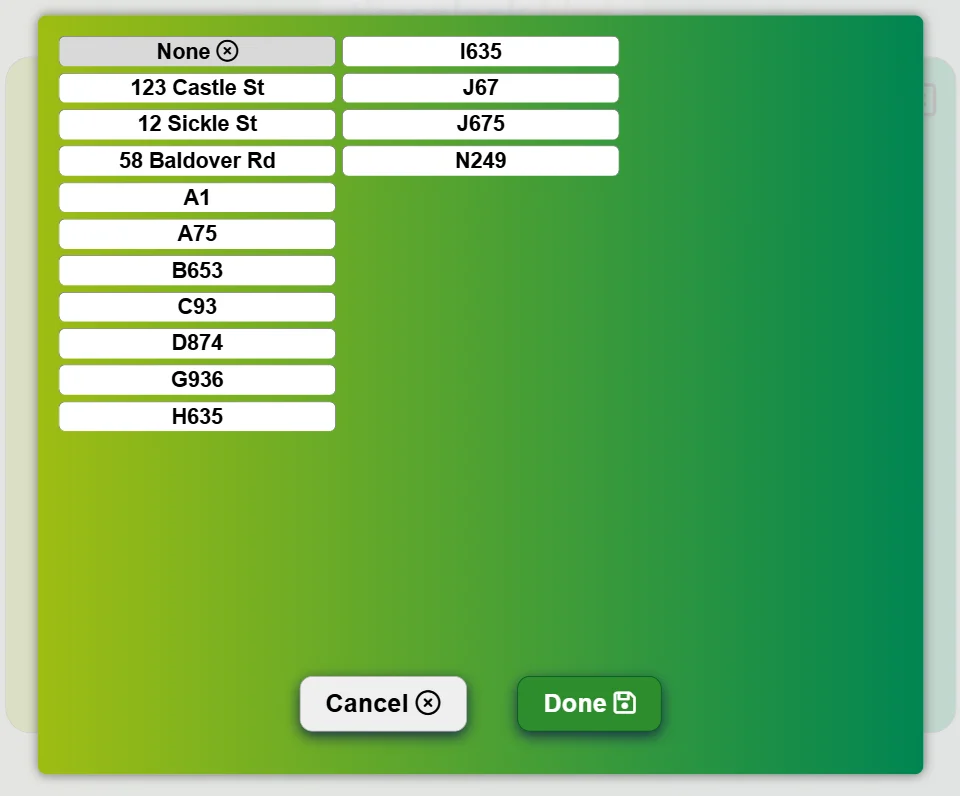
ジョブとタスクをワンタップで
-
リストから選択
ジョブとタスクはキオスクに大きなボタンで表示され、通りがかりでも押しやすくなっています。
-
1 日の中で切り替え
別のジョブに移るときは、更新で退勤・再出勤せずに切り替えられます。
-
ボタンに優先度
優先ジョブには赤い旗が付き、各ジョブのボタンに予算の使用量が表示されるので、スタッフは何をすべきか分かります。
-
必要なものだけ
キオスクごとにジョブ、タスク、材料、メモをオン・オフし、各チームに担当タスクだけを表示できます。
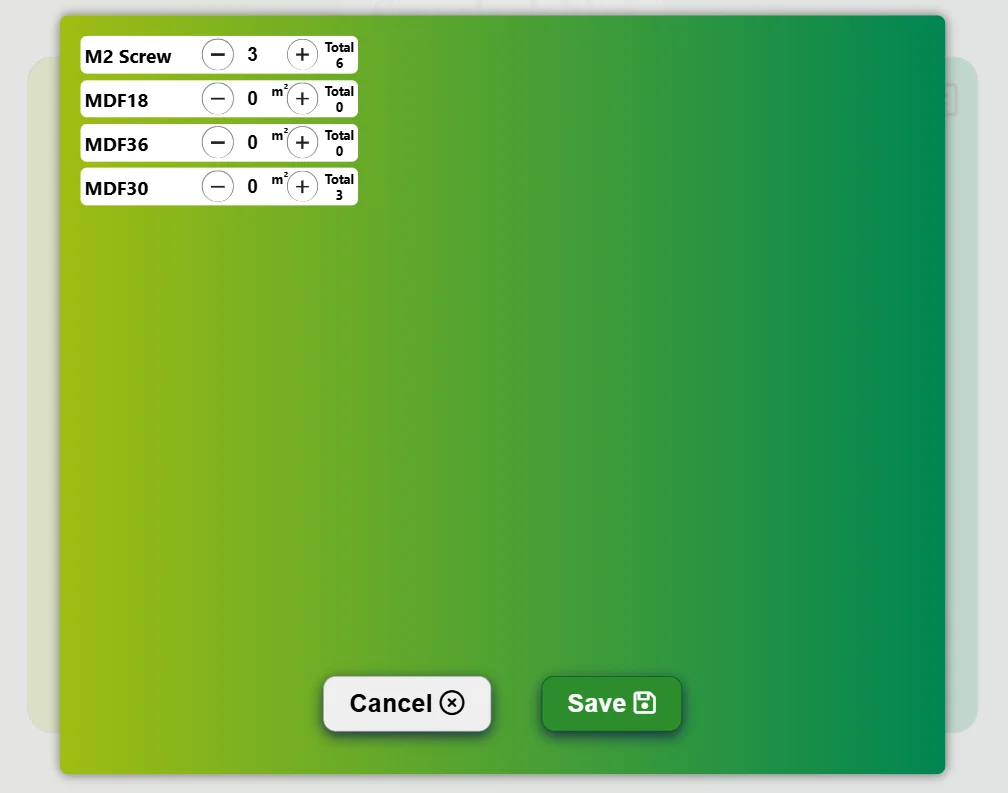
各ジョブにかかったものを把握
-
使う場所で記録
スタッフはキオスクで、ジョブに使った各材料の量を記録します。
-
すばやく入力
各材料の横にプラスとマイナスのボタンがあり、入力は不要です。
-
独自の材料リスト
材料リストをポータルで管理し、各ジョブで使ったものを確認できます。
現場と事務所の間のメモ
ジョブに問題がありますか?スタッフがキオスクからメモを残すと、事務所はポータルで読んで返信できます。
外出先でも
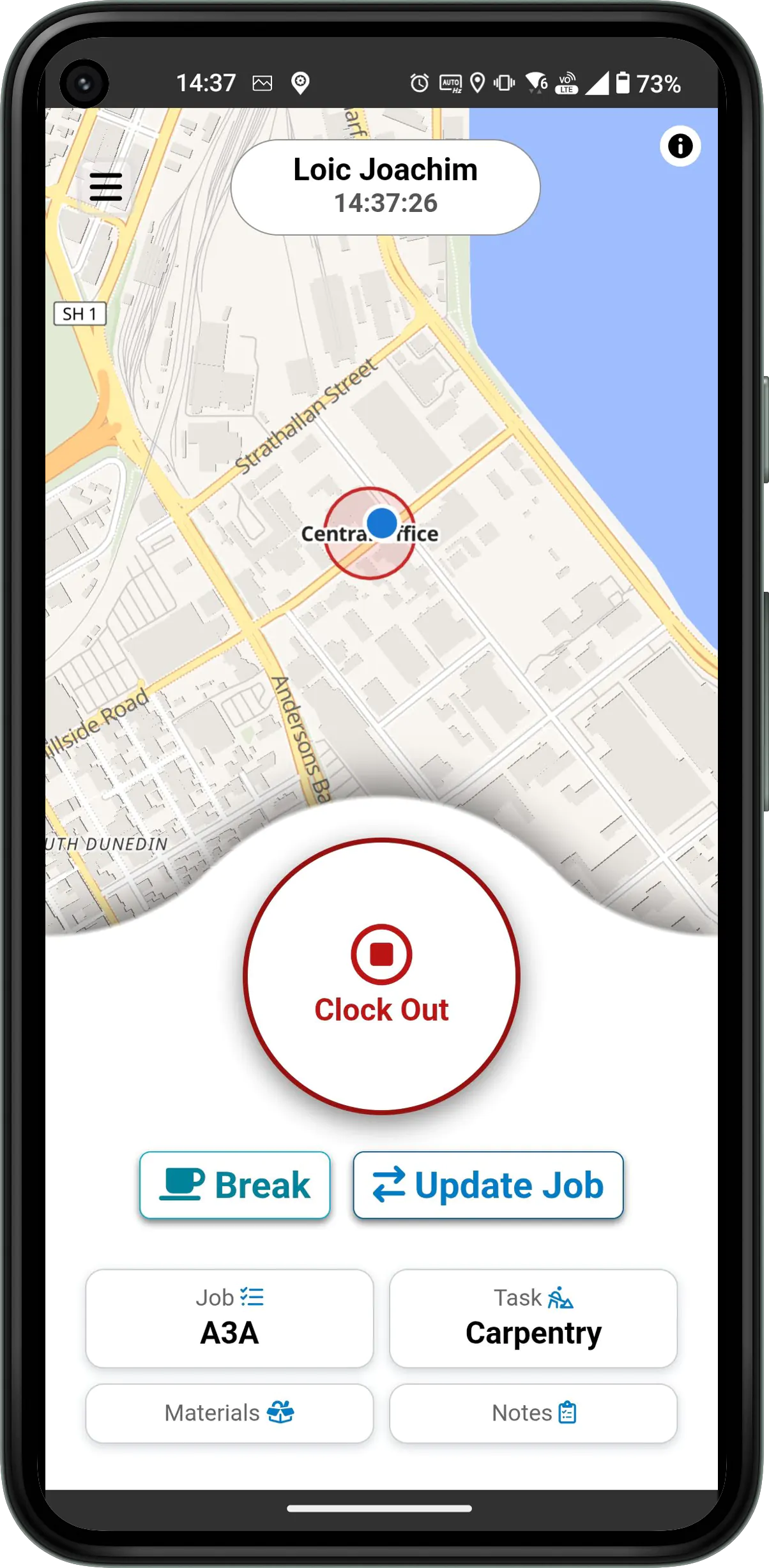
現場に出ているチームもモバイルアプリで同じようにジョブ、タスク、資材、メモを記録できるので、外での作業も計上されます。

実際の現場で見る
3 か月間無料、クレジットカード不要。