
Sai dove va ogni ora
Il personale tocca lavoro e attività quando timbra e cambia con un tocco quando passa ad altro. Ogni ora viene registrata sul lavoro corrispondente, pronta per costi, fatture e preventivi.
Come funziona
- 1
Aggiungi i lavori
Configura lavori, attività e materiali nel gestore del portale, oppure aggiungili automaticamente con la nostra API.
- 2
Il personale tocca cosa sta facendo
Sul chiosco o nell'app scelgono lavoro e attività alla timbratura e toccano Aggiorna quando passano al successivo.
- 3
Ogni ora su un lavoro
Ogni lavoro e attività ha la propria riga nel foglio ore, con ore, materiali e note.
Gratis per 3 mesi, senza carta di credito.
Smetti di indovinare quanto costano i tuoi lavori
I fogli ore dicono quanto hanno lavorato le persone. Il tracciamento dei lavori dice su cosa, così la manodopera smette di essere la grande incognita di ogni lavoro.
Scopri quanto costa davvero un lavoro
Confronta le ore di lavoro effettive con il preventivo e vedi quali lavori rendono.
Fattura ogni ora
Addebita ai clienti il tempo dedicato al loro lavoro, con le timbrature a supporto, invece di una stima a fine settimana.
Fai un preventivo migliore la prossima volta
Il rapporto lavori mostra le ore medie di ogni attività, così il prossimo preventivo si basa sui fatti.
Scopri dove va il tempo
Segna attività come rilavorazioni o attesa materiali come non produttive, e il rapporto mostra quanto occupano della settimana.
Vedi tutta l'officina dal vivo
Il Live Floor mostra chi è su quale lavoro e attività in questo momento e come procede ogni lavoro rispetto al budget. Si aggiorna appena qualcuno tocca il chiosco.
Su una TV
La modalità TV è una bacheca a schermo intero con testo grande da lasciare in officina o in ufficio. Salvala nei preferiti con i tuoi gruppi e si apre sempre allo stesso modo.
Per lavoro o per persona
Ogni lavoro mostra chi ci lavora e un anello delle ore per attività. Passando alle persone, ognuno ha un quadrante con l'avanzamento del budget del lavoro.
Ore rispetto al budget
Dai a un lavoro un budget di ore: l'anello si riempie, diventa ambra all'80% e rosso quando lo supera. Metti a budget anche un'attività per vedere come procede.
Non sfugge nulla
I lavori prioritari senza nessuno lampeggiano in rosso, quelli in scadenza si allineano a lato, e chi è senza lavoro o ha dimenticato l'uscita risalta.
Il report lavori: dove è andata la settimana
Vedi dove è andata ogni ora in qualsiasi periodo: quali lavori, quali attività, chi ha lavorato e quanto è stato rilavorazione o attesa.
Ore al giorno
- Produttivo
- Non produttivo
- Senza lavoro né attività
Dove è andato il tempo
- Produttivo 341.1h 80%
- Non produttivo 50.6h 12%
- Senza lavoro né attività 34.6h 8%
| Lavoro | Ore | Non produttivo | Persone | Budget | Stato |
|---|---|---|---|---|---|
| K208 Office fit out | 64.2 | 12.8 | 3 | 98.5 / 90h | Aperto |
| J336 Bamford St | 58.7 | 6.1 | 4 | 71.9 / 85h | Aperto |
| K324 Hendy kitchen | 52.3 | 4 | 2 | 61 / 120h | Aperto |
| B612 Riverside deck | 46.8 | 2.2 | 3 | 46.8 / 60h | Aperto |
| K298 Lyall Bay bathroom | 39.5 | 9.6 | 2 | 88.2 / 80h | Completato |
| J341 Seatoun Rd | 33 | 1.4 | 2 | 33 / 70h | Aperto |
| Workshop maintenance | 21.4 | 5 | 140.2 h, nessun budget | Aperto |
Dove è andato il tempo
Ogni ora è divisa in produttiva, non produttiva e senza lavoro, per vedere quanta parte della settimana è stata lavoro vero.
Qualsiasi periodo
Da questa settimana agli ultimi 12 mesi, per giorno, settimana o mese. Scegli i gruppi per vedere un team o una sede.
Budget a colpo d'occhio
Le ore di ogni lavoro finora rispetto al budget, con il conteggio di quelli che l'hanno superato.
Lavori, attività e persone
Una scheda per ciascuno, ordinabile per colonna, con i principali in grafico perché i numeri grandi saltino all'occhio.
Media per lavoro
Quanto dura in media ogni attività su un lavoro. Il numero a cui rivolgersi per il prossimo preventivo.
Portalo in Excel
Scarica riepilogo, lavori, attività e persone in un foglio di calcolo da analizzare o inoltrare.
Lavori e attività con un tocco
-
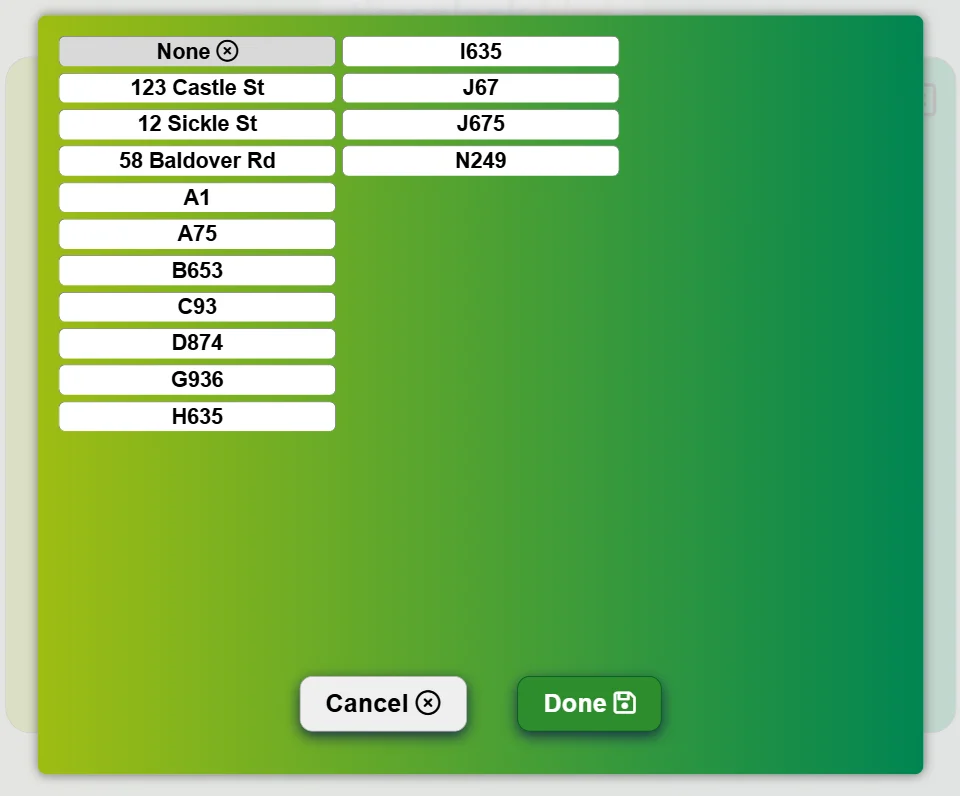
Scegli da un elenco
Lavori e attività appaiono come grandi pulsanti sul chiosco, facili da premere al volo.
-
Cambia durante la giornata
Passi a un altro lavoro? Aggiorna cambia senza timbrare uscita e entrata.
-
Priorità sui pulsanti
I lavori prioritari hanno una bandiera rossa e ogni pulsante mostra quanto budget è stato usato, così il personale sa cosa fare.
-
Solo ciò che ti serve
Attiva o disattiva lavori, attività, materiali e note per ogni chiosco, e mostra a ogni team solo le sue attività.
-
Sincronizzato con i tuoi sistemi
Usa la nostra API per aggiungere i lavori quando vengono creati, così l'elenco è sempre allineato al piano di produzione.
Vedi l'API
Sai cosa è stato impiegato in ogni lavoro
-
Registralo dove viene usato
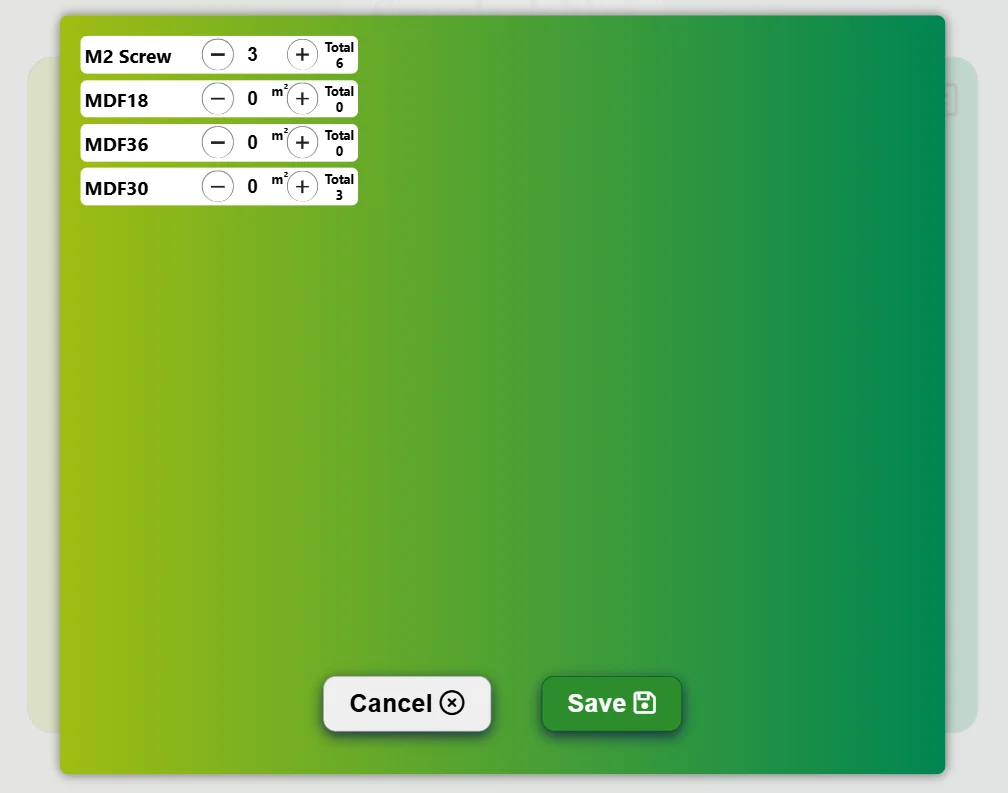
Il personale registra quanto di ogni materiale è stato usato, direttamente sul chiosco.
-
Rapido da inserire
Pulsanti più e meno accanto a ogni materiale, niente da digitare.
-
Il tuo elenco di materiali
Tieni l'elenco dei materiali nel portale e vedi cosa è stato usato per ogni lavoro.
Note tra officina e ufficio
C'è un problema con un lavoro? Il personale lascia una nota dal chiosco e l'ufficio può leggerla e rispondere dal portale.
Anche in viaggio
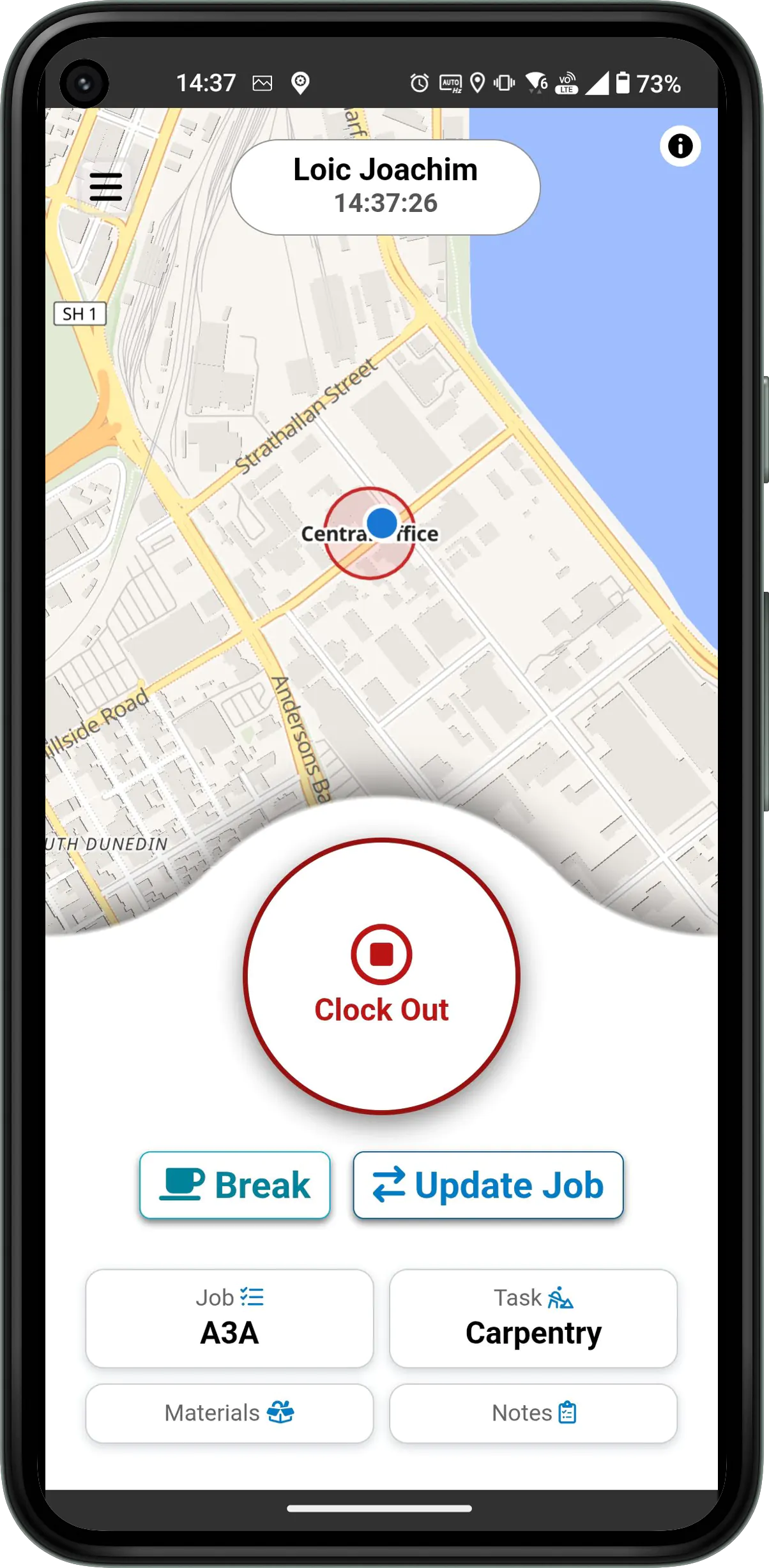
Le squadre sul campo hanno lo stesso tracciamento di lavori, attività, materiali e note nell'app mobile, così conta anche il lavoro fuori sede.

Guardalo in una vera officina
Gratis per 3 mesi, senza carta di credito.