
In Sekunden ein- und ausstempeln, auf jedem Tablet und sogar offline
Machen Sie aus jedem Touchscreen-Gerät eine Stempeluhr zur Selbstbedienung, die Ihr ganzes Team gemeinsam nutzt. Keine App-Installation, keine verlorenen Stundenzettel – einfach antippen, und es funktioniert auch, wenn das Internet ausfällt.
So funktioniert es
- 1
Tablet koppeln
Öffnen Sie den Kiosk im Browser eines beliebigen Tablets und scannen Sie den QR-Code aus dem Portal. Keine Installation nötig.
- 2
Mitarbeitende tippen auf ihren Namen
Mit ein paar Fingertipps ist der Name gefunden, dann wird Einstempeln gehalten. Das dauert Sekunden, selbst bei einer Schlange an der Tür.
- 3
Stunden landen im Portal
Jedes Ein- und Ausstempeln und jede Pause erscheint sofort, bereit zum Prüfen und Exportieren in die Lohnabrechnung.
3 Monate kostenlos, keine Kreditkarte erforderlich.
Schnell für das Personal, selbst zu Beginn einer hektischen Schicht
Der Kiosk ist für eine Schlange an der Tür gemacht, die schnell an die Arbeit will. Namen finden, Taste halten, fertig.
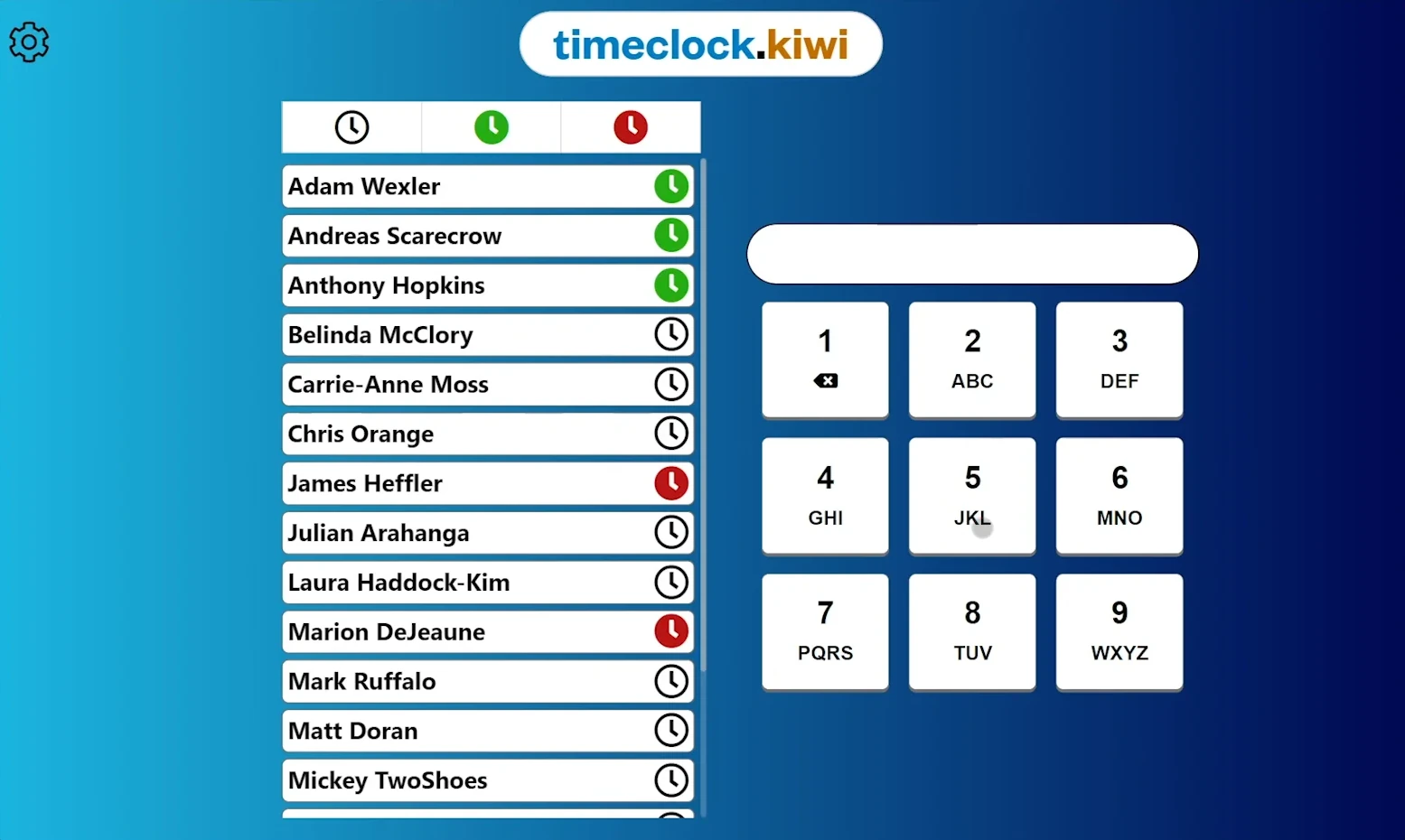
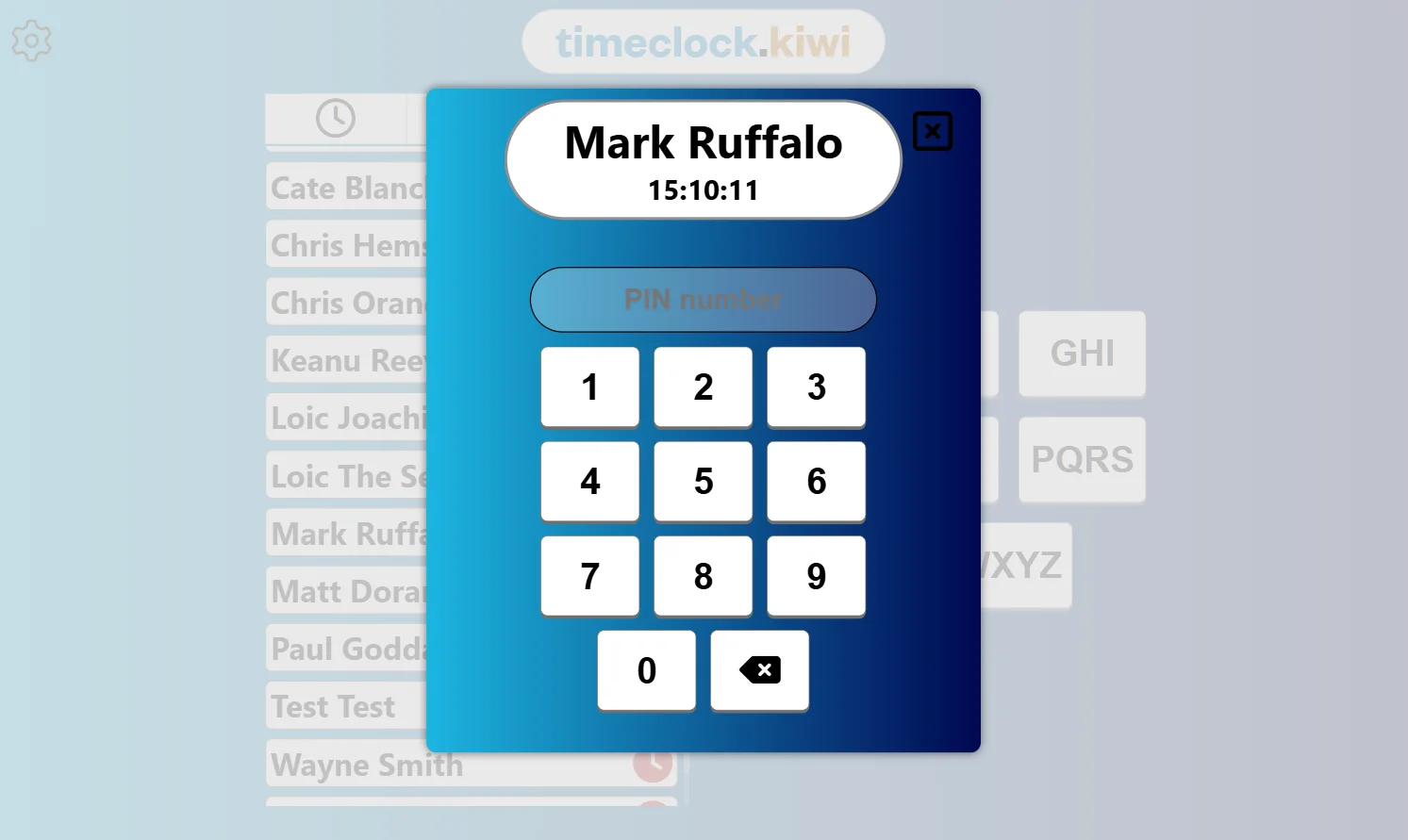
Namen schnell finden
Wählen Sie aus drei Filtertastaturen, darunter T9, damit Mitarbeitende ihren Namen mit ein oder zwei Fingertipps finden, statt lange Listen zu durchsuchen.
Optionale PIN
Jede Person kann eine PIN festlegen, sodass nur sie selbst stempeln kann. Das verhindert Stempeln für Kollegen.
Pausen
Aktivieren Sie die Pausentaste, damit Mitarbeitende Pausen selbst starten und beenden, oder ziehen Sie unbezahlte Pausen automatisch ab.
Funktioniert auch offline
Fällt das Internet aus, speichert der Kiosk jedes Ein- und Ausstempeln und lädt es hoch, sobald er wieder online ist.
Kennt den Dienstplan
Bei eingeplanten Mitarbeitenden zeigt der Kiosk beim Einstempeln, wann die nächste Schicht beginnt oder wie spät sie dran sind.
Auf einen Blick, wer da ist
Grüne und rote Uhren neben jedem Namen zeigen, wer gerade vor Ort ist, praktisch für eine schnelle Zählung.
Alle Kioske über das Portal einrichten und verwalten
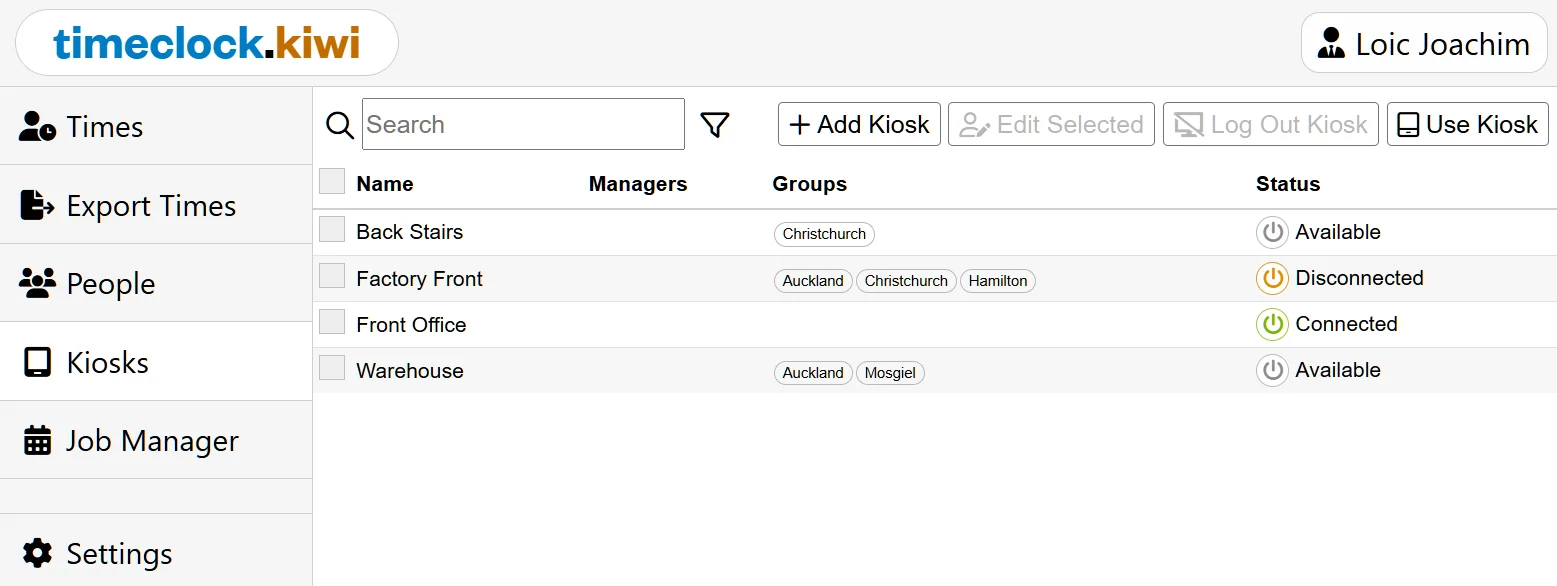
-
Kioske aus der Ferne verwalten
Fügen Sie jeden Kiosk im Portal hinzu, benennen und konfigurieren Sie ihn. Änderungen erreichen das Tablet sofort, ohne Besuch vor Ort.
-
Wählen Sie, wer welchen Kiosk nutzt
Weisen Sie einem Kiosk Gruppen oder Personen zu, damit er nur die dort Arbeitenden auflistet.
-
Standorte und Zeitzonen
Betreiben Sie Kioske an beliebig vielen Standorten, jeweils in Ortszeit, mit Auswertung nach Standort.
-
Passen Sie es an
Wählen Sie Tastaturstil, Hintergrundfarbe und welche optionalen Funktionen jeder Kiosk zeigt.
Jobs, Aufgaben und Material während der Arbeit erfassen
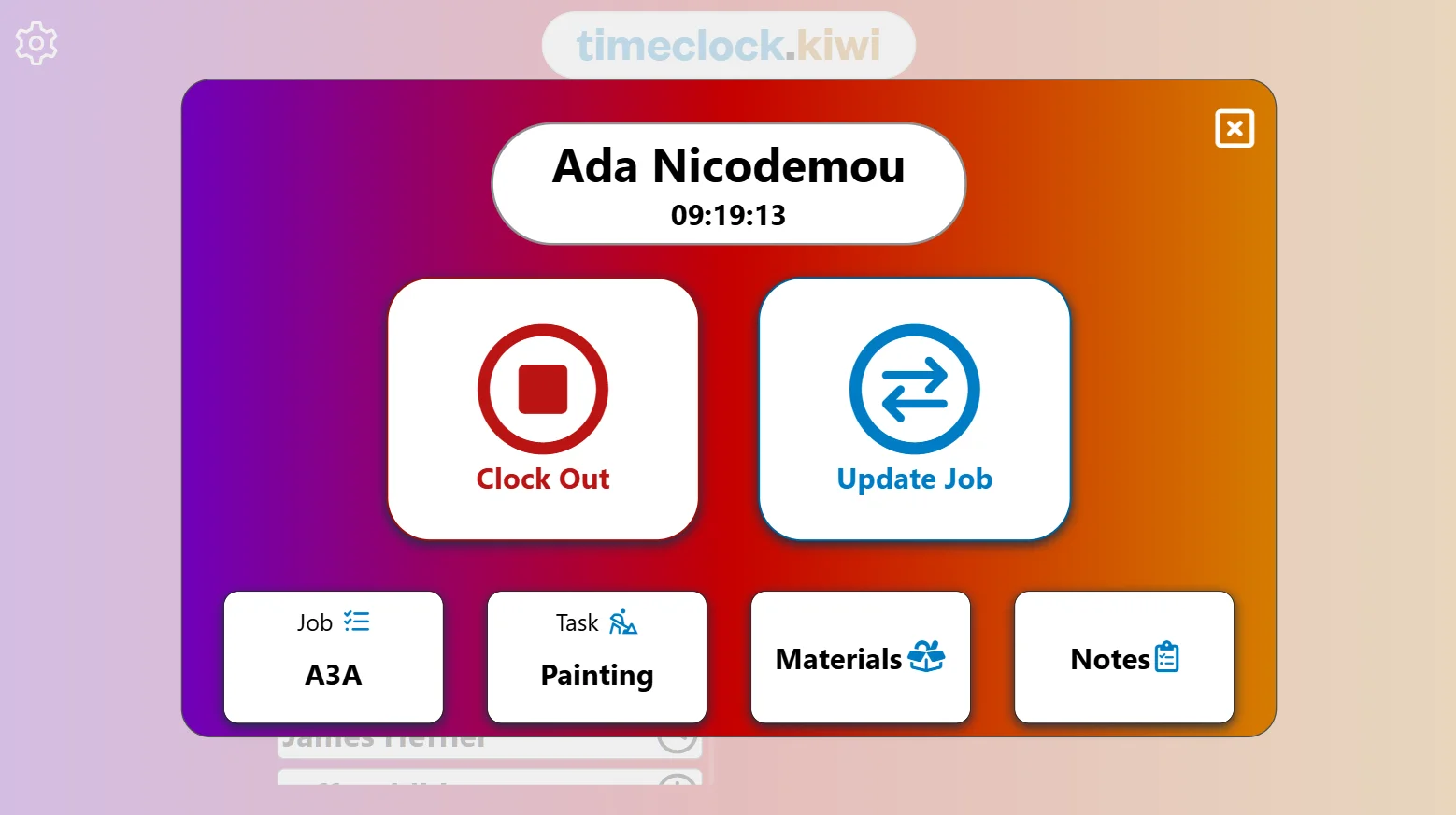
-
Aufträge und Aufgaben
Mitarbeitende wählen beim Einstempeln Auftrag und Aufgabe und wechseln im Tagesverlauf mit der Schaltfläche Aktualisieren.
-
Material
Erfassen Sie direkt am Arbeitsort, wie viel Material in jeden Auftrag floss.
-
Notizen
Hinterlassen Sie eine Notiz am Auftrag für die nächste Schicht oder das Büro.
-
Mit Ihren Systemen synchronisiert
Fügen Sie über unsere API Aufträge automatisch zum Kiosk hinzu, damit er immer zu Ihrem Produktionsplan passt.
API ansehen
Die lästigen Details automatisieren: Rundung, Pausen und Stempeln
Legen Sie die Regeln einmal fest und überlassen Sie den Rest Timeclock.Kiwi, damit Ihre Stundenzettel immer einheitlich sind.
-
Auf, ab oder zum nächsten Wert
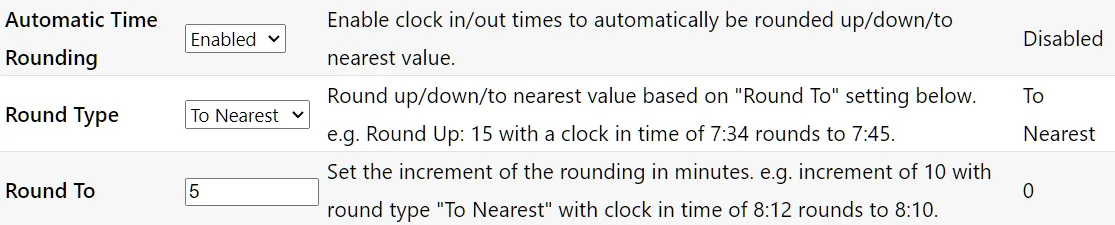
Wählen Sie, wie Stempelzeiten passend zu Ihrer Lohnregelung gerundet werden.
-
Beliebiges Intervall
Runden Sie auf die nächsten 5, 10, 15 Minuten oder was immer Sie brauchen. Bei 15 Minuten zum nächsten Wert wird aus 7:34 Uhr 7:30 Uhr.
-
Einheitliche Stundenzettel
Alle werden immer gleich gerundet, ohne dass vor der Lohnabrechnung etwas von Hand korrigiert werden muss.
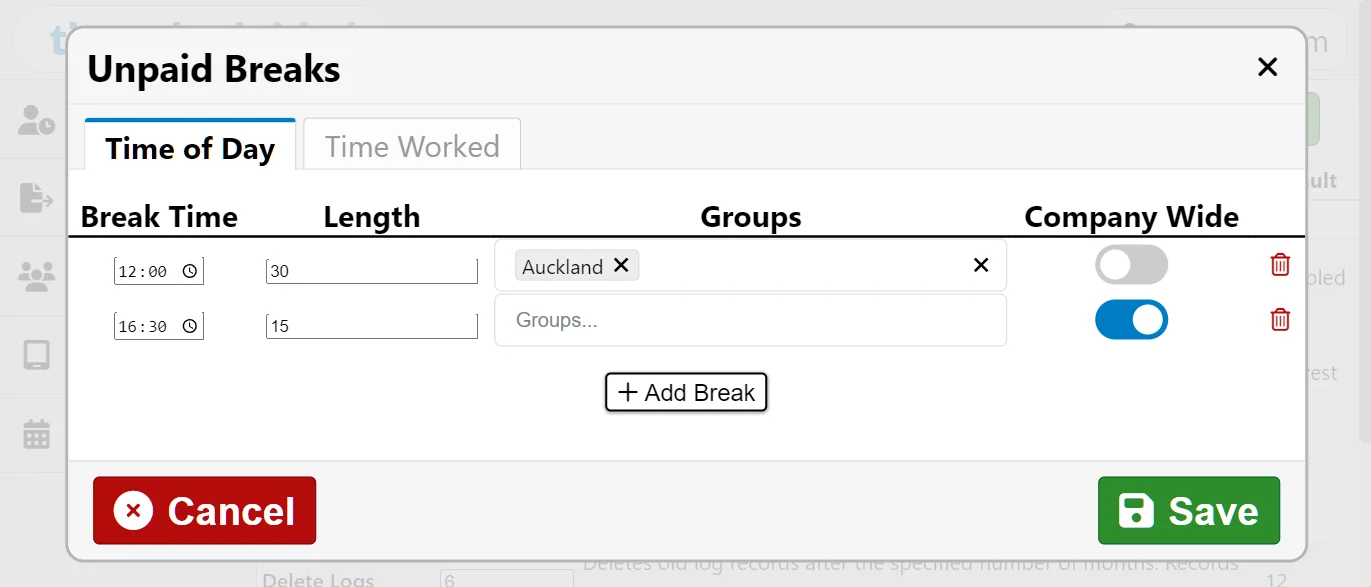
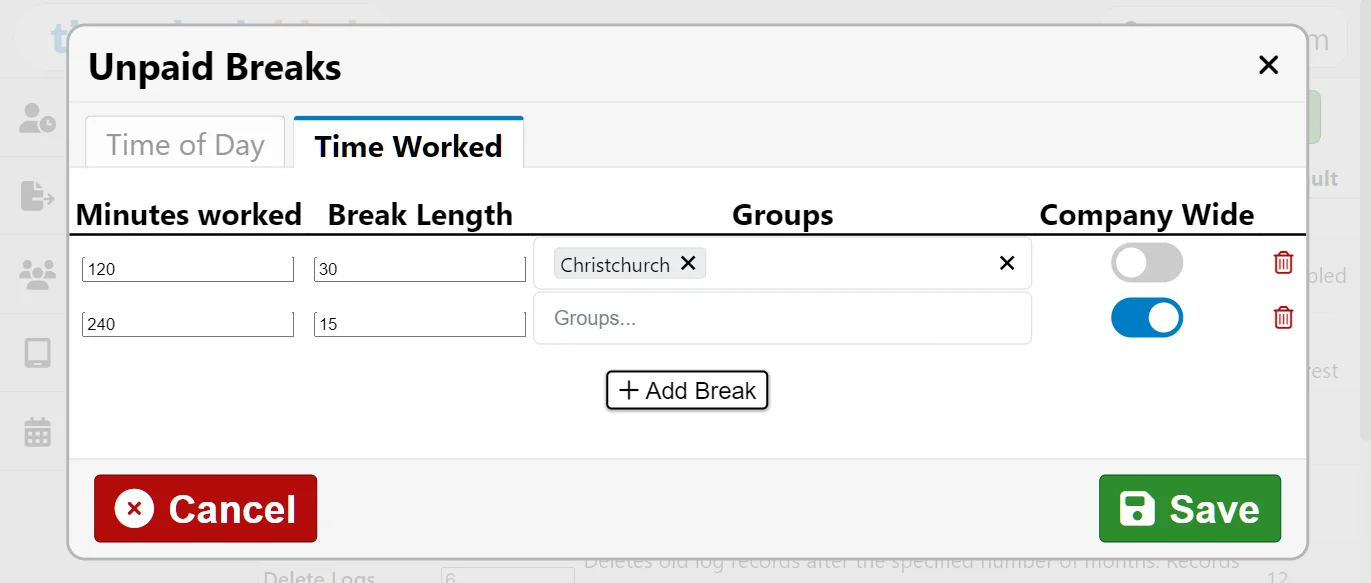
Unbezahlte Pausen werden automatisch abgezogen, sodass auch Mitarbeitende, die das Ausstempeln zum Mittagessen vergessen, korrekt bezahlt werden. Es gibt zwei Möglichkeiten, sie einzustellen.
-
Keine versehentlichen Nachtschichten mehr
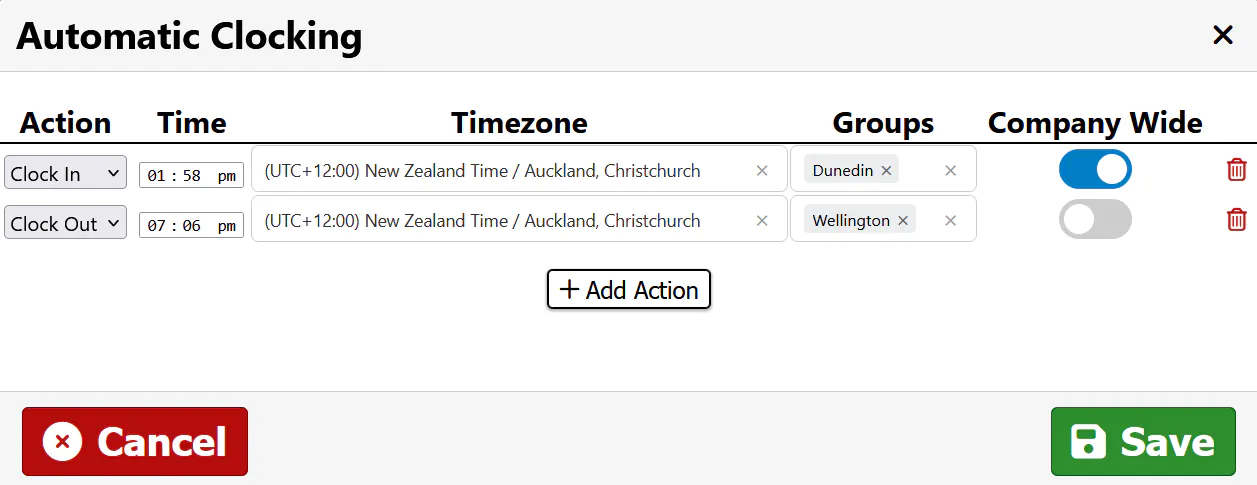
Stempeln Sie alle am Tagesende aus, damit ein vergessenes Ausstempeln nicht zu einer 20-Stunden-Schicht wird.
-
Zu einer festen Zeit einstempeln
Stempeln Sie Festangestellte oder Mitarbeitende mit festen Zeiten zu Tagesbeginn automatisch ein.
-
Zeitzonenfähig
Jede Regel läuft in der von Ihnen angegebenen Zeitzone, was wichtig ist, wenn Ihre Standorte mehrere abdecken.
-
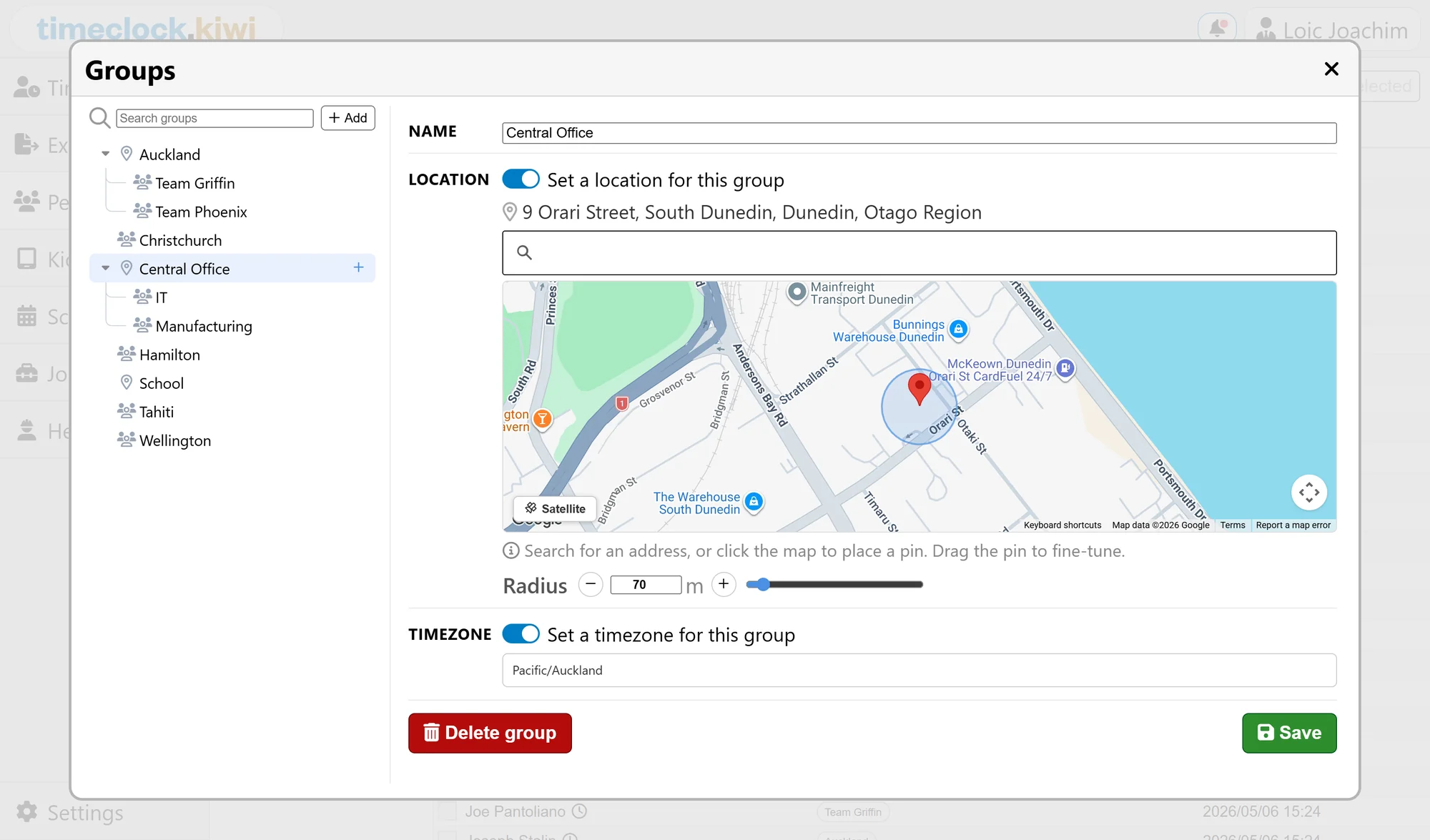
Ein Radius um jeden Standort
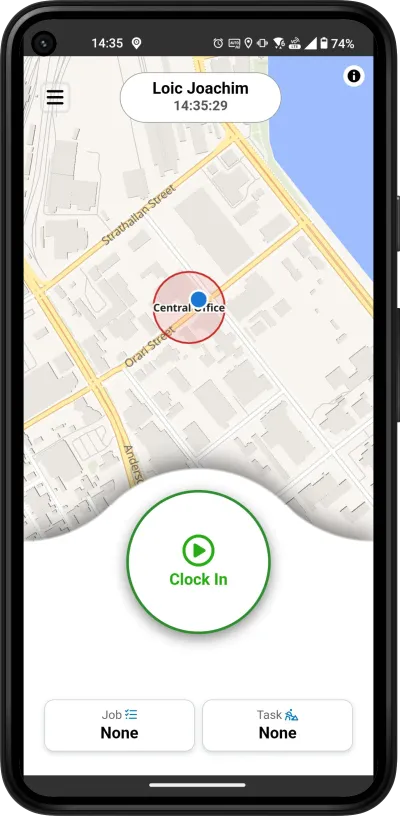
Legen Sie für jede Gruppe den Arbeitsort auf einer Karte fest. App-Nutzer können sich erst einstempeln, wenn sie sich darin befinden.
-
Unternehmensweit oder nach Gruppe
Beschränken Sie alle oder nur die Gruppen, die vor Ort sein sollen, und lassen Sie die übrigen überall einstempeln.
-
Teil der mobilen App
Mitarbeitende stempeln mit dem eigenen Telefon ein, wo immer die Arbeit ist.
Mobile App ansehen
All das finden Sie im Portal unter Einstellungen > Allgemein. Pausen-, Stempel- und Standortregeln können für alle oder nur für ausgewählte Gruppen gelten.
In einer echten Werkstatt ansehen
Kioske laufen jeden Tag in Werkstätten, Fabriken und Lagern. So sieht das aus.

3 Monate kostenlos, keine Kreditkarte erforderlich.