
Wissen, wohin jede Stunde geht
Mitarbeitende tippen beim Einstempeln Job und Aufgabe an und wechseln mit einem Tipp. Jede Stunde wird der jeweiligen Arbeit zugeordnet, bereit für Kalkulation, Abrechnung und Angebote.
So funktioniert es
- 1
Aufträge hinzufügen
Richten Sie Aufträge, Aufgaben und Material im Auftragsmanager des Portals ein oder fügen Sie sie per API automatisch hinzu.
- 2
Mitarbeitende tippen ihre Arbeit an
Am Kiosk oder in der App wählen sie beim Einstempeln Auftrag und Aufgabe und tippen beim Wechsel auf Aktualisieren.
- 3
Jede Stunde landet auf einem Auftrag
Jeder Auftrag und jede Aufgabe erhält eine eigene Zeile im Stundenzettel, mit Stunden, Material und Notizen.
3 Monate kostenlos, keine Kreditkarte erforderlich.
Schluss mit Schätzen, was Ihre Jobs kosten
Stundenzettel zeigen, wie lange gearbeitet wurde. Die Job-Erfassung zeigt, woran, sodass Arbeitszeit nicht länger die größte Unbekannte in jedem Job ist.
Wissen, was ein Auftrag wirklich kostet
Stellen Sie die tatsächlichen Arbeitsstunden Ihrem Angebot gegenüber und sehen Sie, welche Aufträge sich lohnen.
Jede Stunde abrechnen
Berechnen Sie Kunden die aufgewendete Zeit, belegt durch Stempelzeiten, statt einer Schätzung am Wochenende.
Das nächste Angebot besser kalkulieren
Der Auftragsbericht zeigt die durchschnittlichen Stunden je Aufgabe, damit Ihr nächstes Angebot auf Fakten beruht.
Sehen, wohin die Zeit geht
Markieren Sie Aufgaben wie Nacharbeit oder Warten auf Material als nicht produktiv, und der Bericht zeigt ihren Wochenanteil.
Die ganze Werkstatt live sehen
Der Live Floor zeigt, wer gerade an welchem Job und welcher Aufgabe ist und wie jeder Job im Budget liegt. Er aktualisiert sich, sobald jemand den Kiosk antippt.
Auf einem Fernseher
Der TV-Modus ist eine Vollbild-Tafel mit großer Schrift für Werkstatt oder Büro. Als Lesezeichen mit Ihren Gruppen öffnet sie sich jedes Mal gleich.
Nach Auftrag oder Person
Jeder Auftrag zeigt, wer daran arbeitet, und einen Ring seiner Stunden nach Aufgabe. In der Personenansicht zeigt ein Zifferblatt den Stand des Auftragsbudgets.
Stunden gegen das Budget
Geben Sie einem Auftrag ein Stundenbudget: Der Ring füllt sich, wird bei 80 % bernsteinfarben und bei Überschreitung rot. Budgetieren Sie auch Aufgaben und sehen Sie den Stand.
Nichts geht unter
Prioritätsaufträge ohne Bearbeiter blinken rot, bald fällige stehen an der Seite, und wer ohne Auftrag ist oder das Ausstempeln vergaß, fällt auf.
Der Jobbericht: wohin die Woche gegangen ist
Sehen Sie, wohin jede Stunde in einem beliebigen Zeitraum ging: welche Jobs, welche Aufgaben, wer gearbeitet hat und wie viel Nacharbeit oder Wartezeit war.
Stunden pro Tag
- Produktiv
- Nicht produktiv
- Ohne Auftrag oder Aufgabe
Wohin die Zeit ging
- Produktiv 341.1h 80%
- Nicht produktiv 50.6h 12%
- Ohne Auftrag oder Aufgabe 34.6h 8%
| Auftrag | Stunden | Nicht produktiv | Personen | Budget | Status |
|---|---|---|---|---|---|
| K208 Office fit out | 64.2 | 12.8 | 3 | 98.5 / 90h | Offen |
| J336 Bamford St | 58.7 | 6.1 | 4 | 71.9 / 85h | Offen |
| K324 Hendy kitchen | 52.3 | 4 | 2 | 61 / 120h | Offen |
| B612 Riverside deck | 46.8 | 2.2 | 3 | 46.8 / 60h | Offen |
| K298 Lyall Bay bathroom | 39.5 | 9.6 | 2 | 88.2 / 80h | Abgeschlossen |
| J341 Seatoun Rd | 33 | 1.4 | 2 | 33 / 70h | Offen |
| Workshop maintenance | 21.4 | 5 | 140.2 Std., kein Budget | Offen |
Wohin die Zeit ging
Jede Stunde wird in produktiv, nicht produktiv und ohne Auftrag aufgeteilt, damit Sie den Anteil echter Arbeit sehen.
Beliebiger Zeitraum
Von dieser Woche bis zu den letzten 12 Monaten, nach Tag, Woche oder Monat. Wählen Sie Gruppen für ein Team oder einen Standort.
Budgets auf einen Blick
Die bisherigen Stunden jedes Auftrags gegen sein Budget, mit der Zahl der Überschreitungen.
Aufträge, Aufgaben und Personen
Ein Tab für jedes, nach jeder Spalte sortierbar, die wichtigsten als Diagramm, damit große Zahlen auffallen.
Durchschnitt pro Auftrag
Wie lange jede Aufgabe im Schnitt pro Auftrag dauert. Die Zahl für Ihr nächstes Angebot.
Ab nach Excel
Laden Sie Übersicht, Aufträge, Aufgaben und Personen als Tabelle zum Auswerten oder Weitergeben herunter.
Jobs und Aufgaben mit einem Tipp
-
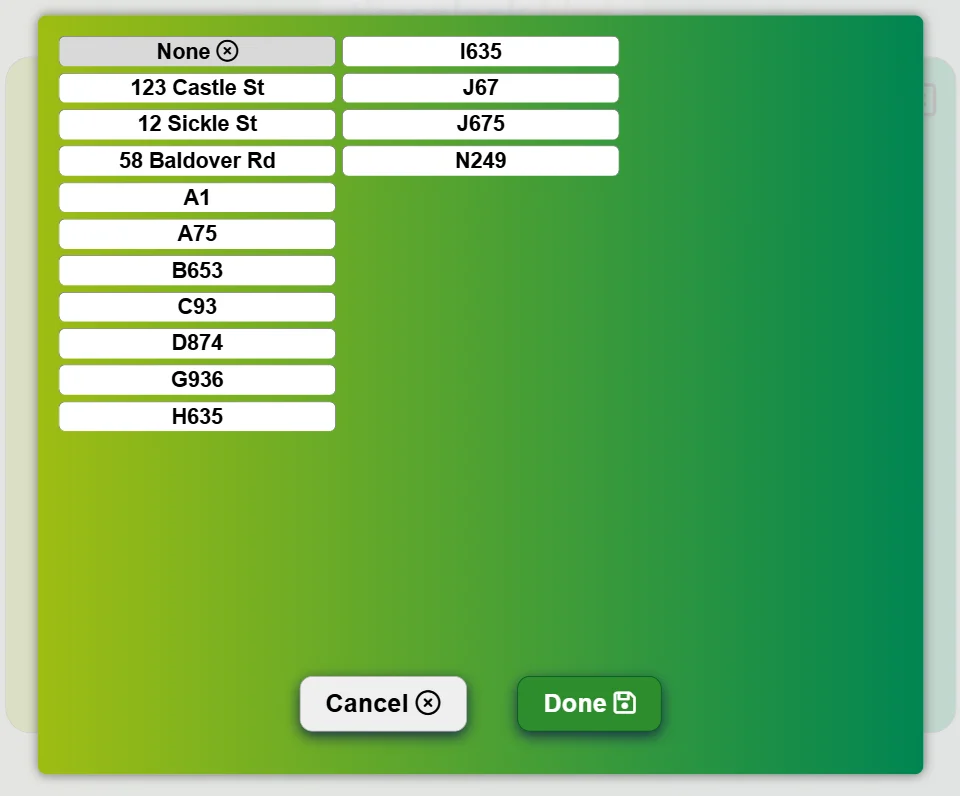
Aus einer Liste wählen
Aufträge und Aufgaben erscheinen als große Tasten am Kiosk, im Vorbeigehen leicht zu treffen.
-
Im Tagesverlauf wechseln
Wechsel zu einem anderen Auftrag? Aktualisieren wechselt ohne Aus- und Einstempeln.
-
Prioritäten auf den Tasten
Prioritätsaufträge tragen eine rote Flagge, und jede Auftragstaste zeigt den Budgetverbrauch, damit Mitarbeitende wissen, woran sie arbeiten sollen.
-
Nur was Sie brauchen
Schalten Sie Aufträge, Aufgaben, Material und Notizen je Kiosk ein oder aus und zeigen Sie jedem Team nur seine Aufgaben.
-
Mit Ihren Systemen synchronisiert
Fügen Sie Aufträge per API bei ihrer Erstellung hinzu, damit die Liste immer zum Produktionsplan passt.
API ansehen
Wissen, was in jeden Job geflossen ist
-
Dort erfassen, wo es gebraucht wird
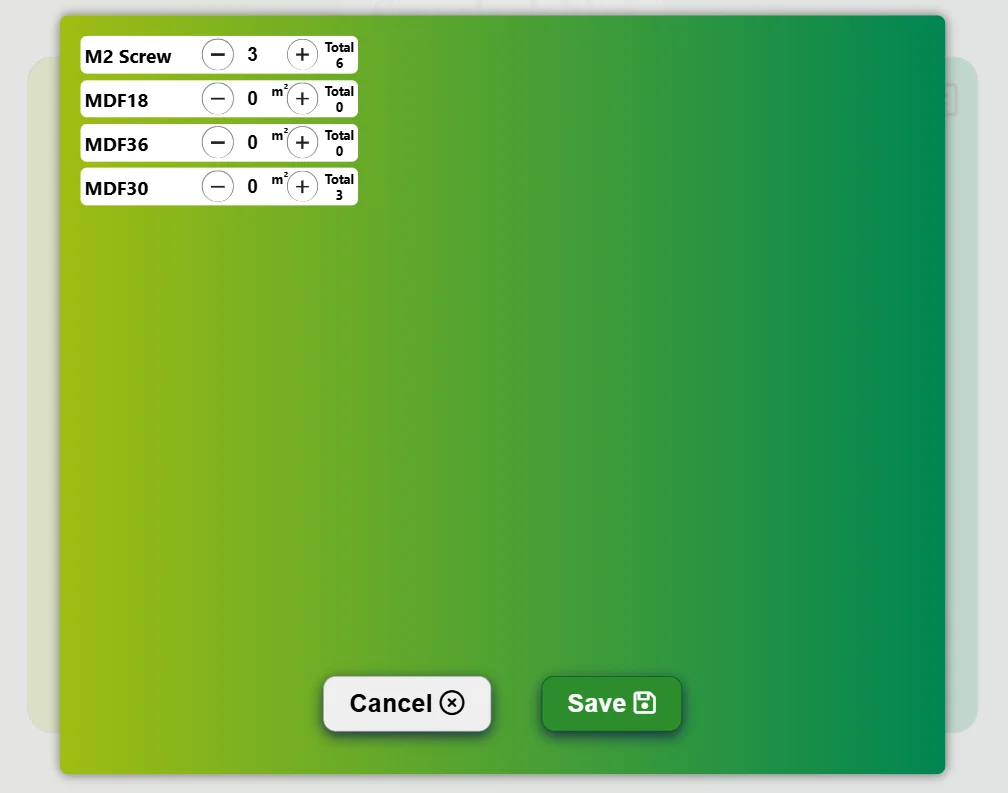
Mitarbeitende erfassen direkt am Kiosk, wie viel von jedem Material in einen Auftrag floss.
-
Schnell eingegeben
Plus- und Minus-Tasten neben jedem Material, nichts zu tippen.
-
Ihre eigene Materialliste
Führen Sie die Materialliste im Portal und sehen Sie, was je Auftrag verwendet wurde.
Notizen zwischen Werkstatt und Büro
Stimmt etwas mit einem Job nicht? Mitarbeitende hinterlassen am Kiosk eine Notiz, und das Büro kann sie im Portal lesen und beantworten.
Auch unterwegs
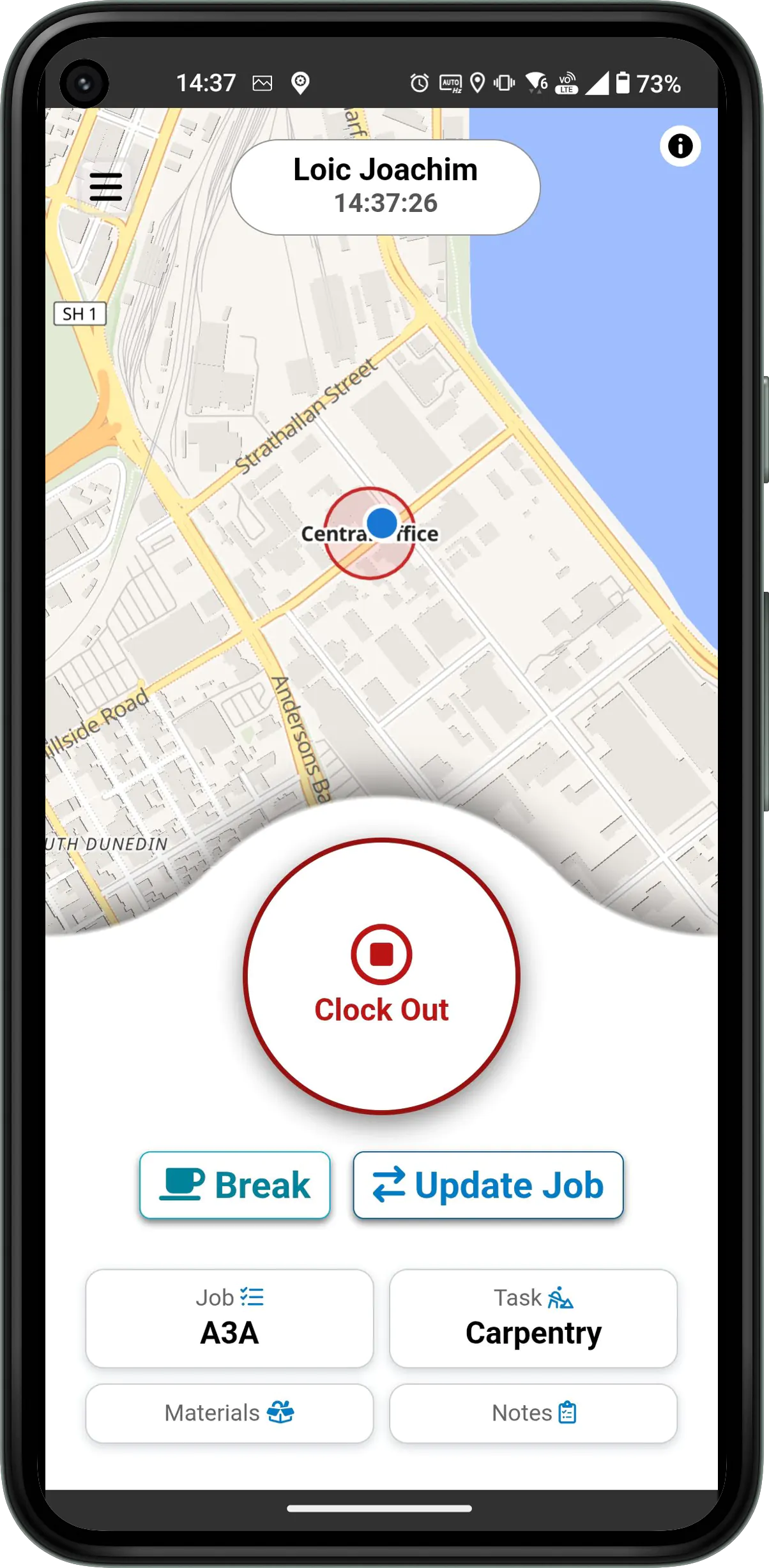
Teams im Außeneinsatz erfassen Jobs, Aufgaben, Material und Notizen genauso in der mobilen App, sodass auch Arbeit außerhalb zählt.

In einer echten Werkstatt ansehen
3 Monate kostenlos, keine Kreditkarte erforderlich.