
Sabe a dónde va cada hora
El personal toca el trabajo y la tarea al fichar, y cambia con un toque al pasar a otra cosa. Cada hora queda registrada en el trabajo correspondiente, lista para costear, facturar y presupuestar.
Cómo funciona
- 1
Añade tus trabajos
Configura trabajos, tareas y materiales en el Gestor de trabajos del portal, o añádelos automáticamente con nuestra API.
- 2
El personal toca en qué está
En el quiosco o la app, eligen el trabajo y la tarea al fichar, y tocan Actualizar al pasar al siguiente.
- 3
Cada hora va a un trabajo
Cada trabajo y tarea tiene su propia línea en la hoja de horas, con las horas, materiales y notas correspondientes.
Gratis durante 3 meses, sin tarjeta de crédito.
Deja de adivinar cuánto cuestan tus trabajos
Las hojas de horas dicen cuánto trabajó la gente. El control por trabajos dice en qué trabajó, para que la mano de obra deje de ser la mayor incógnita de cada trabajo.
Conoce el coste real de un trabajo
Compara las horas de trabajo reales con lo que presupuestaste y ve qué trabajos dan dinero.
Factura cada hora
Cobra a los clientes el tiempo dedicado a su trabajo, respaldado por un registro de fichajes, en vez de una estimación a final de semana.
Presupuesta mejor el siguiente
El informe de trabajos muestra las horas medias de cada tarea, para que tu próximo presupuesto se base en hechos.
Descubre a dónde va el tiempo
Marca tareas como repetir trabajo o esperar material como no productivas, y el informe muestra cuánto ocupan de la semana.
Ve toda la planta en directo
El Live Floor muestra quién está en cada trabajo y tarea ahora mismo y cómo va cada trabajo frente a su presupuesto. Se actualiza en cuanto alguien toca el quiosco.
En una TV
El modo TV es un panel a pantalla completa con texto grande para dejar en el taller o la oficina. Guárdalo con tus grupos elegidos y se abre igual cada vez.
Por trabajo o por persona
Cada trabajo muestra quién está en él y un anillo con sus horas por tarea. Cambia a personas y cada uno tiene una esfera de reloj con su avance en el presupuesto del trabajo.
Horas frente al presupuesto
Da a un trabajo un presupuesto de horas y su anillo se llena con el avance, se vuelve ámbar al 80% y rojo al superarlo. Presupuesta también una tarea y ve cómo va.
No se escapa nada
Los trabajos prioritarios sin nadie parpadean en rojo, los próximos a vencer se alinean al lado, y quien no está en un trabajo o no fichó la salida destaca.
El informe de trabajos: a dónde se fue la semana
Ve a dónde fue cada hora en cualquier periodo: qué trabajos la ocuparon, qué tareas, quién hizo el trabajo y cuánto fue repasar o esperar.
Horas por día
- Productivo
- No productivo
- Sin trabajo ni tarea
A dónde se fue el tiempo
- Productivo 341.1h 80%
- No productivo 50.6h 12%
- Sin trabajo ni tarea 34.6h 8%
| Trabajo | Horas | No productivo | Personas | Presupuesto | Estado |
|---|---|---|---|---|---|
| K208 Office fit out | 64.2 | 12.8 | 3 | 98.5 / 90h | Abierto |
| J336 Bamford St | 58.7 | 6.1 | 4 | 71.9 / 85h | Abierto |
| K324 Hendy kitchen | 52.3 | 4 | 2 | 61 / 120h | Abierto |
| B612 Riverside deck | 46.8 | 2.2 | 3 | 46.8 / 60h | Abierto |
| K298 Lyall Bay bathroom | 39.5 | 9.6 | 2 | 88.2 / 80h | Completado |
| J341 Seatoun Rd | 33 | 1.4 | 2 | 33 / 70h | Abierto |
| Workshop maintenance | 21.4 | 5 | 140.2 h, sin presupuesto | Abierto |
A dónde fue el tiempo
Cada hora se divide en productiva, no productiva y sin trabajo, para ver cuánto de la semana fue trabajo real.
Cualquier rango de fechas
De esta semana a los últimos 12 meses, por día, semana o mes. Elige grupos para ver un equipo o sitio.
Presupuestos de un vistazo
Las horas de cada trabajo hasta la fecha frente a su presupuesto, con el recuento de los que se han pasado.
Trabajos, tareas y personas
Una pestaña para cada uno, ordenable por cualquier columna, con los principales en gráfico para que destaquen las cifras grandes.
Media por trabajo
Cuánto tarda cada tarea de media en un trabajo. La cifra a la que recurrir al preparar el próximo presupuesto.
Llévalo a Excel
Descarga el resumen, los trabajos, las tareas y las personas en una hoja de cálculo para analizar o enviar.
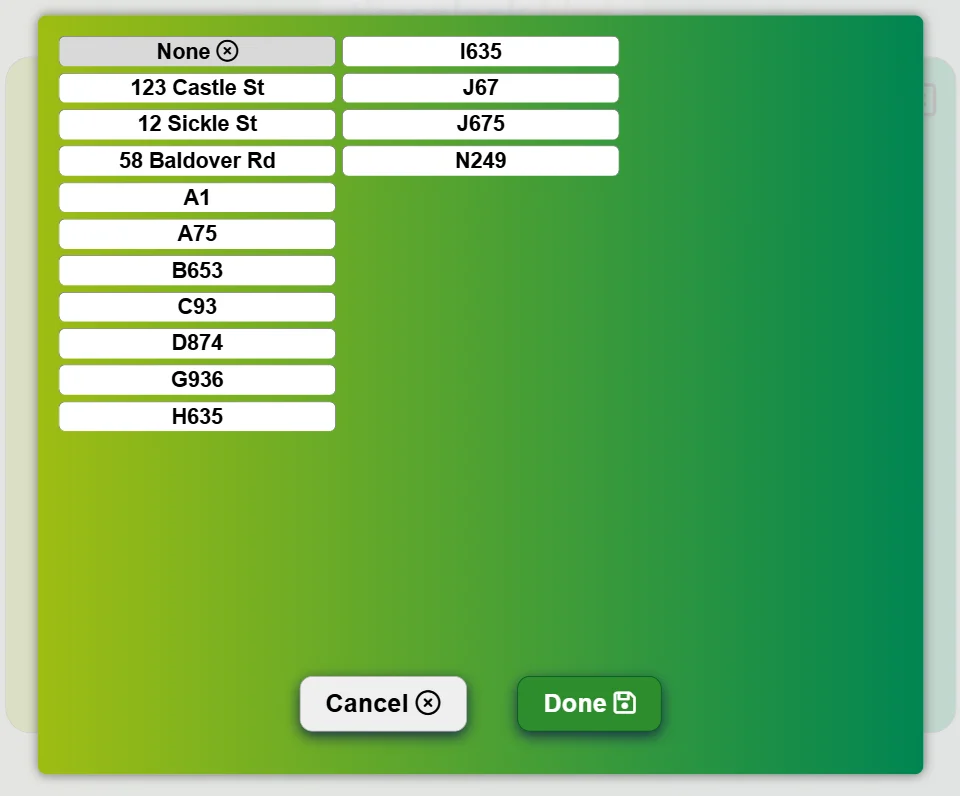
Trabajos y tareas con un toque
-
Elige de una lista
Los trabajos y tareas aparecen como botones grandes en el quiosco, fáciles de pulsar al pasar.
-
Cambia durante el día
¿Pasas a otro trabajo? Actualizar lo cambia sin fichar la salida y volver a entrar.
-
Prioridades en los botones
Los trabajos prioritarios llevan una bandera roja, y el botón de cada trabajo muestra cuánto presupuesto ha usado, para que el personal sepa con qué seguir.
-
Solo lo que necesitas
Activa o desactiva trabajos, tareas, materiales y notas en cada quiosco, y muestra a cada equipo solo sus tareas.
-
Sincronizado con tus sistemas
Usa nuestra API para añadir trabajos al crearlos, para que la lista siempre coincida con tu programa de producción.
Ver la API
Sabe qué se ha invertido en cada trabajo
-
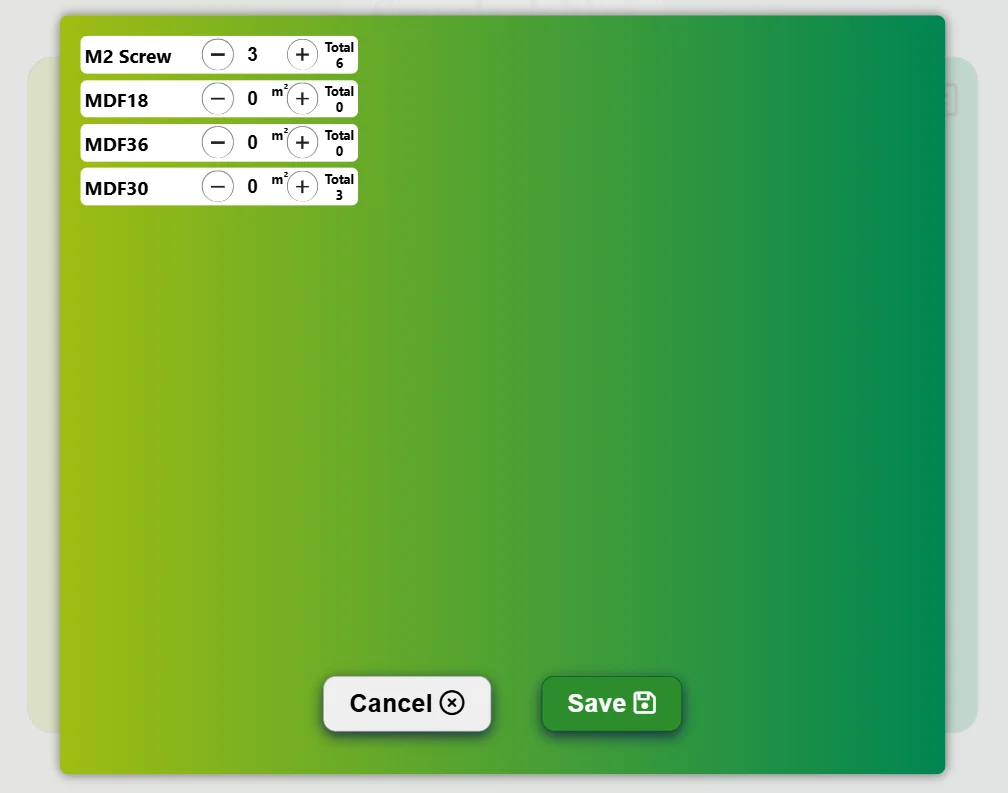
Regístralo donde se usa
El personal registra cuánto de cada material se usó en un trabajo, en el propio quiosco.
-
Rápido de introducir
Botones de más y menos junto a cada material, sin nada que escribir.
-
Tu propia lista de materiales
Mantén la lista de materiales en el portal y ve qué se ha usado en cada trabajo.
Notas entre la planta y la oficina
¿Hay algún problema con un trabajo? El personal deja una nota desde el quiosco, y la oficina puede leerla y responder desde el portal.
También en la carretera
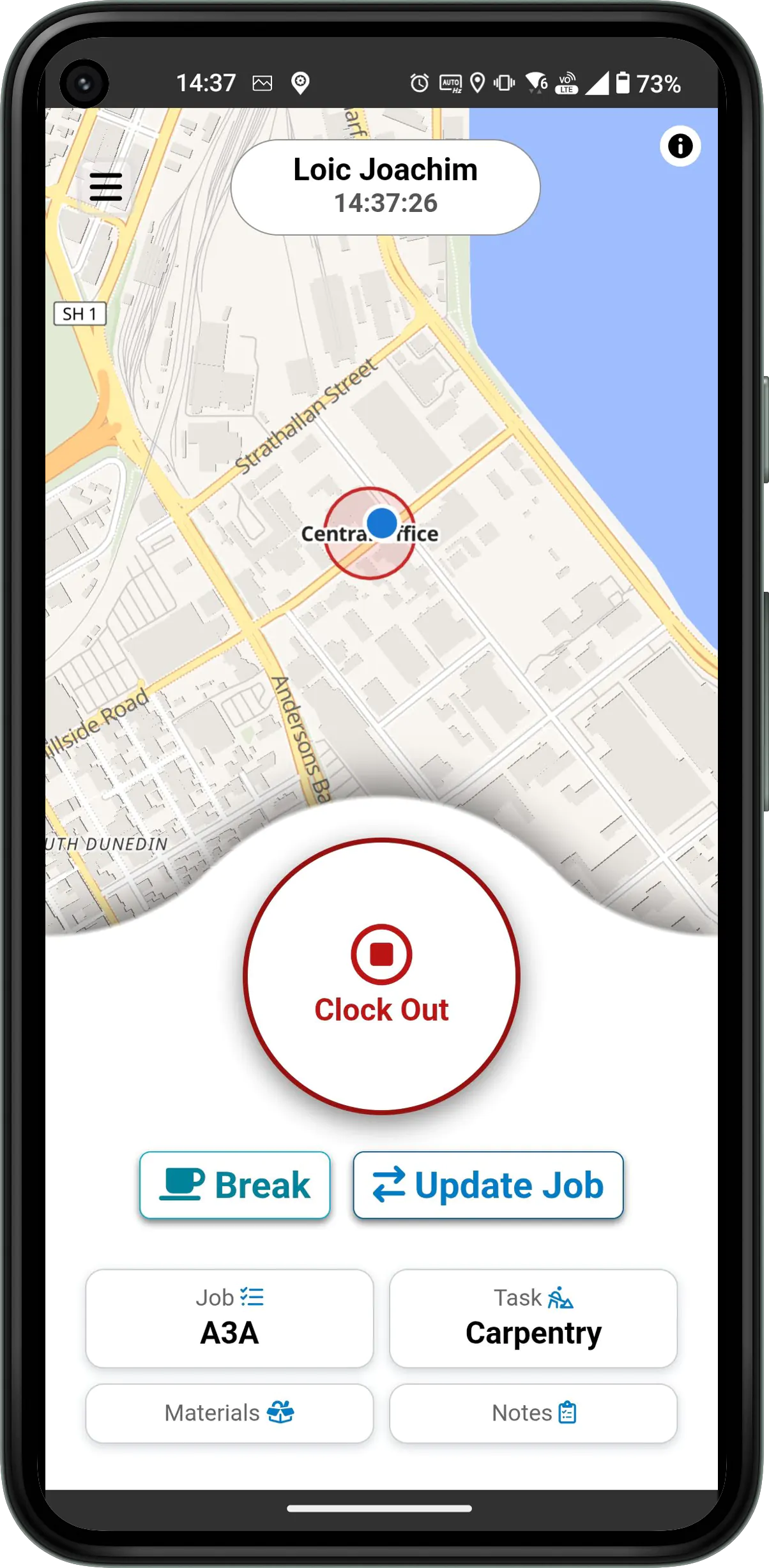
Los equipos en el campo tienen el mismo seguimiento de trabajos, tareas, materiales y notas en la app móvil, así que el trabajo fuera del sitio también cuenta.

Míralo en una planta de verdad
Gratis durante 3 meses, sin tarjeta de crédito.