
Serial To Get Request
SOFTWARE Zuletzt aktualisiert: 17. Januar 2026
Wir veröffentlichen unser Programm, das Daten von einem seriellen Barcodescanner entgegennimmt und folgende Optionen bietet:
- Die Daten auf mehrere serielle Schnittstellen verteilen
- Die Daten per http als GET-Anfrage senden
Das Programm ist in Python geschrieben, denn Python gibt es seit Jahrzehnten und wird auch in Jahrzehnten noch genutzt werden – ideal für Fabrikumgebungen, in denen sich Systeme selten ändern.
Kaufen und herunterladen
Einmal kaufen und so oft nutzen, wie Sie möchten. Sie erhalten den Quellcode und können ihn nach Bedarf anpassen.
Einrichtung
- Laden Sie Python herunter und installieren Sie es auf dem Rechner, auf dem das Programm laufen soll.
- Installieren Sie com0com auf demselben Rechner.
- Installieren Sie die Abhängigkeiten des Projekts mit diesen Befehlen:
python -m pip install pyserialpython -m pip install requestspython -m pip install configparser
- Kopieren Sie diese Dateien in einen Ordner auf dem Rechner, zum Beispiel
C:\SerialToGetRequest- main.py
- settings.ini
- runSerialToGetRequest.bat
- Finden Sie heraus, welchen COM-Port Ihr serieller Barcodescanner verwendet. Öffnen Sie in Windows den
Geräte-Managerund sehen Sie unter Anschlüsse (COM & LPT) nach, welche Geräte zum Auslesen verfügbar sind.- Hinweis: Ein COM-Port kann immer nur von einem Programm gelesen werden (deshalb kann dieses Programm die seriellen Daten an neue COM-Ports weitergeben)
- Tragen Sie den COM-Port in die Datei
settings.iniein.
Ausführen
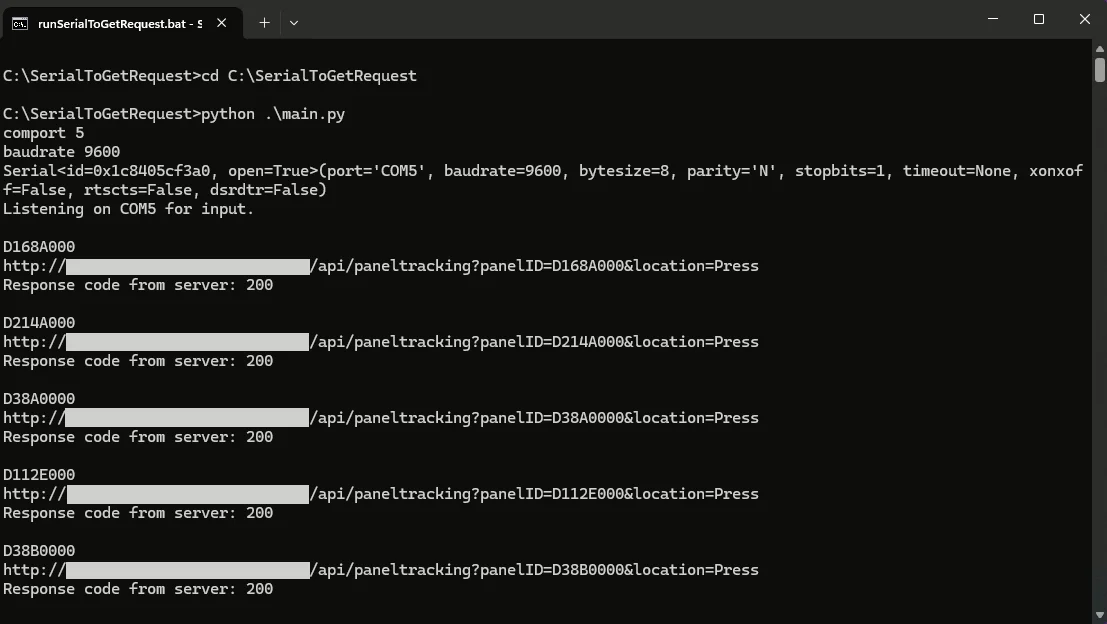
Führen Sie in der Kommandozeile python .\main.py aus.
Damit es beim Windows-Start läuft, legen Sie eine Verknüpfung zu runSerialToGetRequest.bat im Autostart-Ordner ab (drücken Sie Windows-Taste + R, um das Ausführen-Fenster zu öffnen, und fügen Sie Shell:Startup ein).
settings.ini
[GENERAL]
BAUDRATE=9600
COMPORT=1
[SPLITTER]
SPLITTERENABLED=True
EXITPORT=3
[SERIALTOGET]
URL=http://mydomain.com/api/itemtracking
SERIALTOGETENABLED=True
LOCATION=TestLocation
[GENERAL]
Diese Einstellungen gelten für den Barcodescanner, von dem wir die Daten lesen.
[SPLITTER]
Wenn die Scannerdaten zusätzlich an eine andere serielle Schnittstelle gehen sollen, setzen Sie dies auf True und geben Sie die Nummer einer freien seriellen Schnittstelle an.
[SERIALTOGET]
Wenn die seriellen Daten an einen http-Server gehen sollen, setzen Sie dies auf True. Die Anfrage wird in diesem Format gesendet: URL + "?barcodeID=" + barcode + "&location=" + location Zum Beispiel: http://mydomain.com/api/itemtracking?barcodeID=H75Gy5&location=TestLocation


Loïc Joachim
Loïc Joachim ist ein in Neuseeland ansässiger IT-Experte, Unternehmer und Politiker. Derzeit ist er Geschäftsführer von Timeclock.Kiwi und IT-Leiter der O'Brien Group. Politisch engagiert er sich als stellvertretender Vorsitzender der Labour Party in Dunedin, und er schreibt viel und gern über seine Erfahrungen und Ansichten zu Technologie, Wirtschaft und Politik.