
Знайте, куда уходит каждый час
При отметке сотрудники выбирают работу и задачу и переключаются одним касанием. Каждый час привязан к работе и готов для расчёта затрат, счетов и смет.
Как это работает
- 1
Добавьте работы
Настройте работы, задачи и материалы в менеджере портала или добавляйте их автоматически через API.
- 2
Сотрудники отмечают, чем заняты
В киоске или приложении они выбирают работу и задачу при отметке и нажимают «Обновить», переходя к следующей.
- 3
Каждый час привязан к работе
У каждой работы и задачи своя строка в табеле с часами, материалами и заметками.
Бесплатно 3 месяца, банковская карта не нужна.
Хватит гадать, сколько стоят ваши работы
Табели показывают, сколько люди работали. Учёт работ показывает, над чем, и труд перестаёт быть главной неизвестной в каждой работе.
Знайте реальную стоимость работы
Сравните реальные трудозатраты со сметой и посмотрите, какие работы приносят прибыль.
Выставляйте счёт за каждый час
Выставляйте клиентам счёт за потраченное время на основе отметок, а не примерной оценки в конце недели.
Точнее оценивайте следующую
Отчёт по работам показывает среднее время на задачу, так что следующая смета основана на фактах.
Узнайте, куда уходит время
Отметьте задачи вроде переделки или ожидания материалов как непродуктивные, и отчёт покажет их долю в неделе.
Весь цех в реальном времени
Live Floor показывает, кто сейчас на какой работе и задаче и как каждая работа идёт относительно бюджета. Он обновляется, как только кто-то нажимает на киоск.
На телевизоре
Режим ТВ это полноэкранная панель с крупным текстом для цеха или офиса. Добавьте в закладки с выбранными группами, и она каждый раз будет открываться так же.
По работам или по людям
Для каждой работы видно, кто занят, и кольцо часов по задачам. В режиме людей у каждого циферблат с расходом бюджета работы.
Часы против бюджета
Задайте работе бюджет часов: кольцо заполняется, на 80% становится янтарным, а при превышении красным. Задайте бюджет и задаче, чтобы следить за ней.
Ничего не упущено
Приоритетные работы без исполнителей мигают красным, близкие по сроку стоят сбоку, а люди без работы или с пропущенной отметкой ухода заметны сразу.
Отчёт по работам: куда ушла неделя
Смотрите, куда ушёл каждый час за любой период: какие работы и задачи, кто их делал и сколько было переделок или ожидания.
Часы по дням
- Продуктивно
- Непродуктивно
- Без работы и задачи
Куда ушло время
- Продуктивно 341.1h 80%
- Непродуктивно 50.6h 12%
- Без работы и задачи 34.6h 8%
| Заказ | Часы | Непродуктивно | Сотрудники | Бюджет | Статус |
|---|---|---|---|---|---|
| K208 Office fit out | 64.2 | 12.8 | 3 | 98.5 / 90h | Открыто |
| J336 Bamford St | 58.7 | 6.1 | 4 | 71.9 / 85h | Открыто |
| K324 Hendy kitchen | 52.3 | 4 | 2 | 61 / 120h | Открыто |
| B612 Riverside deck | 46.8 | 2.2 | 3 | 46.8 / 60h | Открыто |
| K298 Lyall Bay bathroom | 39.5 | 9.6 | 2 | 88.2 / 80h | Завершено |
| J341 Seatoun Rd | 33 | 1.4 | 2 | 33 / 70h | Открыто |
| Workshop maintenance | 21.4 | 5 | 140.2 ч, без бюджета | Открыто |
Куда ушло время
Каждый час делится на продуктивный, непродуктивный и без работы, чтобы видеть долю реальной работы за неделю.
Любой период
От этой недели до последних 12 месяцев, по дням, неделям или месяцам. Выберите группы, чтобы смотреть команду или объект.
Бюджеты с первого взгляда
Часы каждой работы на текущий момент против бюджета и число работ с превышением.
Работы, задачи и люди
По вкладке на каждое, сортировка по любому столбцу, а первые строки на графике, чтобы крупные числа были заметны.
Среднее на работу
Сколько в среднем занимает каждая задача на работе. Это число пригодится для следующей сметы.
Перенесите в Excel
Скачайте сводку, работы, задачи и людей в таблице для анализа или отправки.
Работы и задачи в одно касание
-
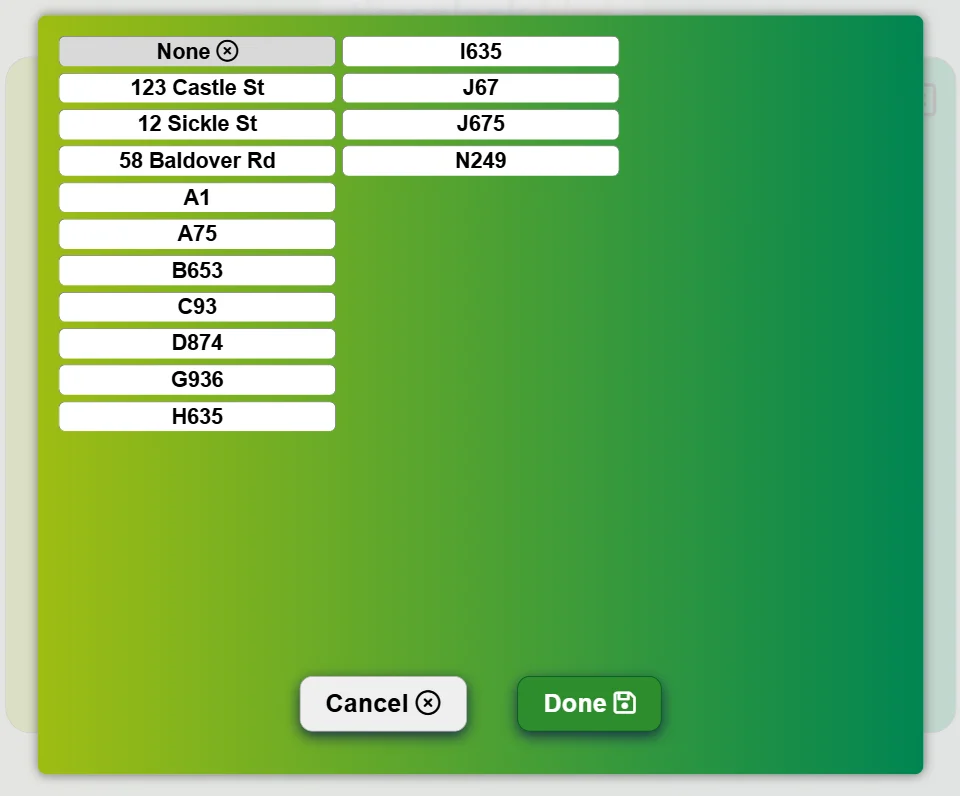
Выбор из списка
Работы и задачи показаны большими кнопками в киоске, на них легко нажать на ходу.
-
Переключайтесь в течение дня
Переходите на другую работу? «Обновить» переключает без ухода и нового прихода.
-
Приоритеты на кнопках
У приоритетных работ красный флаг, а кнопка каждой работы показывает расход бюджета, чтобы сотрудники знали, чем заняться.
-
Только то, что нужно
Включайте и выключайте работы, задачи, материалы и заметки для каждого киоска и показывайте командам только их задачи.
-
Синхронизация с вашими системами
Через API добавляйте работы при их создании, чтобы список всегда совпадал с планом производства.
Посмотреть API
Знайте, что ушло на каждую работу
-
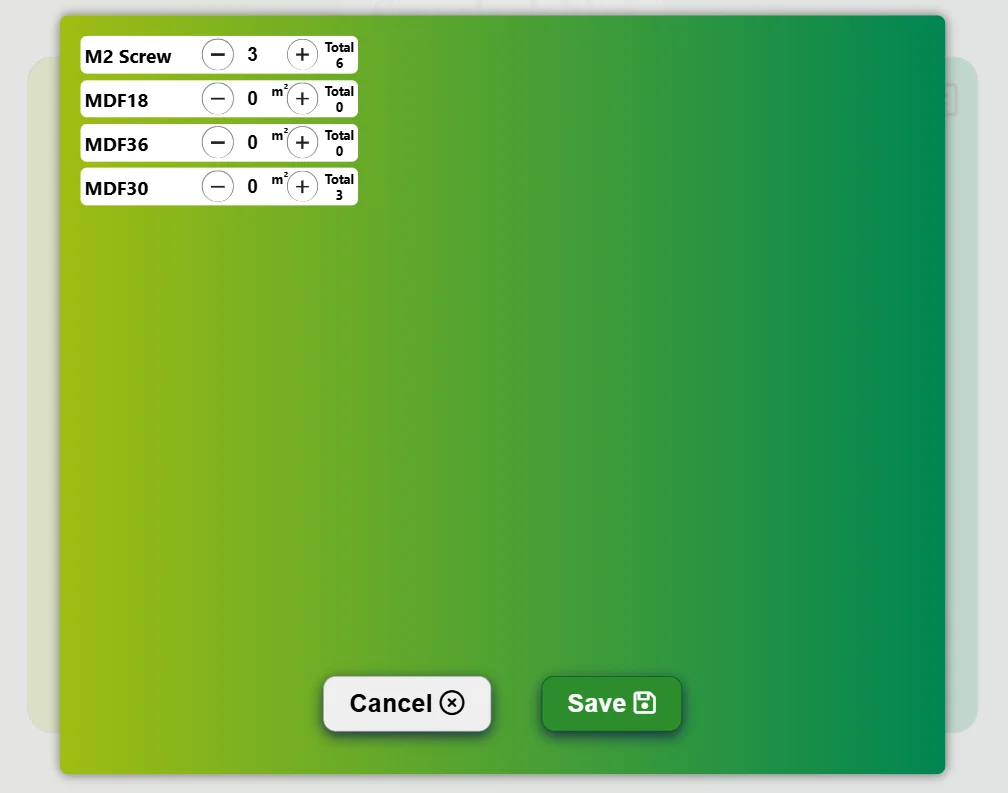
Записывайте там, где используется
Сотрудники записывают расход каждого материала прямо в киоске.
-
Быстрый ввод
Кнопки плюс и минус рядом с каждым материалом, ничего печатать не нужно.
-
Ваш собственный список материалов
Ведите список материалов в портале и смотрите, что использовано на каждой работе.
Заметки между цехом и офисом
Проблема с работой? Сотрудники оставляют заметку на киоске, а офис читает её и отвечает в портале.
И в дороге тоже
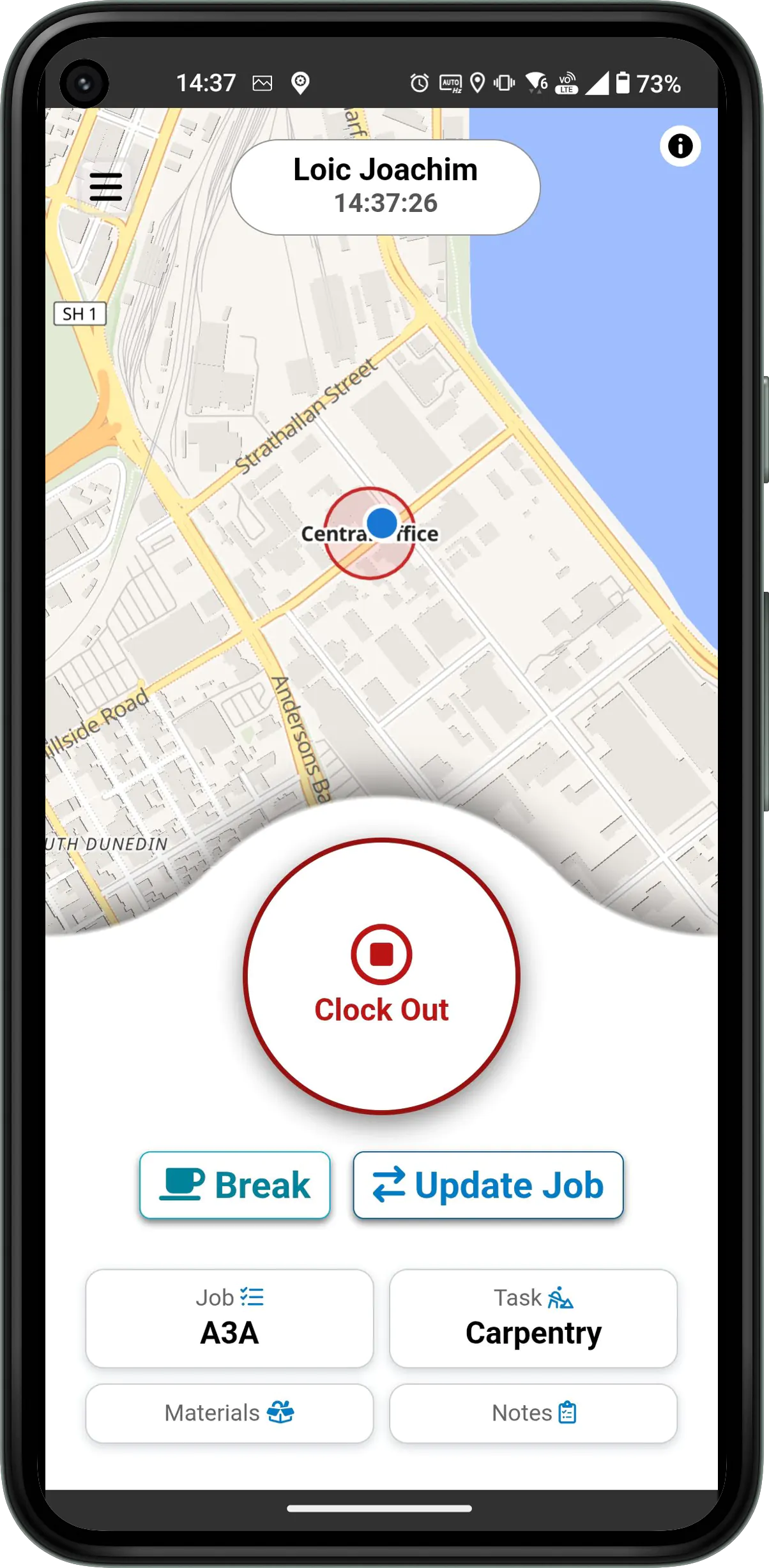
Выездные бригады ведут учёт работ, задач, материалов и заметок в мобильном приложении так же, поэтому работа вне объекта тоже учитывается.

Посмотрите в настоящем цеху
Бесплатно 3 месяца, банковская карта не нужна.