
Saiba para onde vai cada hora
A equipe toca no trabalho e na tarefa ao registrar o ponto e troca com um toque ao mudar. Cada hora fica registrada no trabalho correspondente, pronta para custear, faturar e orçar.
Como funciona
- 1
Adicione seus serviços
Configure serviços, tarefas e materiais no gerenciador do portal, ou adicione automaticamente com nossa API.
- 2
A equipe toca no que está fazendo
No quiosque ou no app, escolhem serviço e tarefa ao registrar e tocam em Atualizar ao passar para o próximo.
- 3
Cada hora vai para um serviço
Cada serviço e tarefa tem sua linha na folha de ponto, com horas, materiais e notas.
Grátis por 3 meses, sem cartão de crédito.
Pare de adivinhar quanto custam seus trabalhos
As folhas de ponto dizem quanto tempo as pessoas trabalharam. O controle de trabalhos diz em quê, e a mão de obra deixa de ser a maior incógnita de cada trabalho.
Saiba o custo real de um serviço
Compare as horas reais de trabalho com o orçamento e veja quais serviços dão lucro.
Cobre cada hora
Cobre dos clientes o tempo gasto no serviço deles, com base nos registros de ponto, em vez de um palpite no fim da semana.
Orce melhor o próximo
O relatório de serviços mostra as horas médias de cada tarefa, para seu próximo orçamento se basear em fatos.
Descubra para onde vai o tempo
Marque tarefas como retrabalho ou espera de material como não produtivas, e o relatório mostra quanto ocupam da semana.
Veja todo o chão de fábrica ao vivo
O Live Floor mostra quem está em cada trabalho e tarefa agora e como cada trabalho está em relação ao orçamento. Ele atualiza assim que alguém toca no quiosque.
Em uma TV
O modo TV é um painel em tela cheia com texto grande para deixar na oficina ou no escritório. Salve nos favoritos com seus grupos e ele abre sempre igual.
Por serviço ou por pessoa
Cada serviço mostra quem está nele e um anel das horas por tarefa. Mudando para pessoas, cada um tem um mostrador com o avanço do orçamento do serviço.
Horas em relação ao orçamento
Dê a um serviço um orçamento de horas: o anel enche, fica âmbar em 80% e vermelho ao ultrapassar. Orce também uma tarefa e veja o andamento.
Nada passa despercebido
Serviços prioritários sem ninguém piscam em vermelho, os próximos do prazo ficam ao lado, e quem está sem serviço ou esqueceu a saída se destaca.
O relatório de trabalhos: para onde foi a semana
Veja para onde foi cada hora em qualquer período: quais trabalhos, quais tarefas, quem fez e quanto foi retrabalho ou espera.
Horas por dia
- Produtivo
- Não produtivo
- Sem serviço ou tarefa
Para onde foi o tempo
- Produtivo 341.1h 80%
- Não produtivo 50.6h 12%
- Sem serviço ou tarefa 34.6h 8%
| Serviço | Horas | Não produtivo | Pessoas | Orçamento | Status |
|---|---|---|---|---|---|
| K208 Office fit out | 64.2 | 12.8 | 3 | 98.5 / 90h | Aberto |
| J336 Bamford St | 58.7 | 6.1 | 4 | 71.9 / 85h | Aberto |
| K324 Hendy kitchen | 52.3 | 4 | 2 | 61 / 120h | Aberto |
| B612 Riverside deck | 46.8 | 2.2 | 3 | 46.8 / 60h | Aberto |
| K298 Lyall Bay bathroom | 39.5 | 9.6 | 2 | 88.2 / 80h | Concluído |
| J341 Seatoun Rd | 33 | 1.4 | 2 | 33 / 70h | Aberto |
| Workshop maintenance | 21.4 | 5 | 140.2 h, sem orçamento | Aberto |
Para onde foi o tempo
Cada hora é dividida em produtiva, não produtiva e sem serviço, para ver quanto da semana foi trabalho real.
Qualquer período
Desta semana aos últimos 12 meses, por dia, semana ou mês. Escolha grupos para ver uma equipe ou local.
Orçamentos num relance
As horas de cada serviço até agora em relação ao orçamento, com a contagem dos que passaram.
Serviços, tarefas e pessoas
Uma aba para cada, ordenável por coluna, com os principais em gráfico para os números grandes aparecerem.
Média por serviço
Quanto cada tarefa leva em média em um serviço. O número para usar no próximo orçamento.
Leve para o Excel
Baixe o resumo, serviços, tarefas e pessoas em uma planilha para analisar ou enviar.
Trabalhos e tarefas com um toque
-
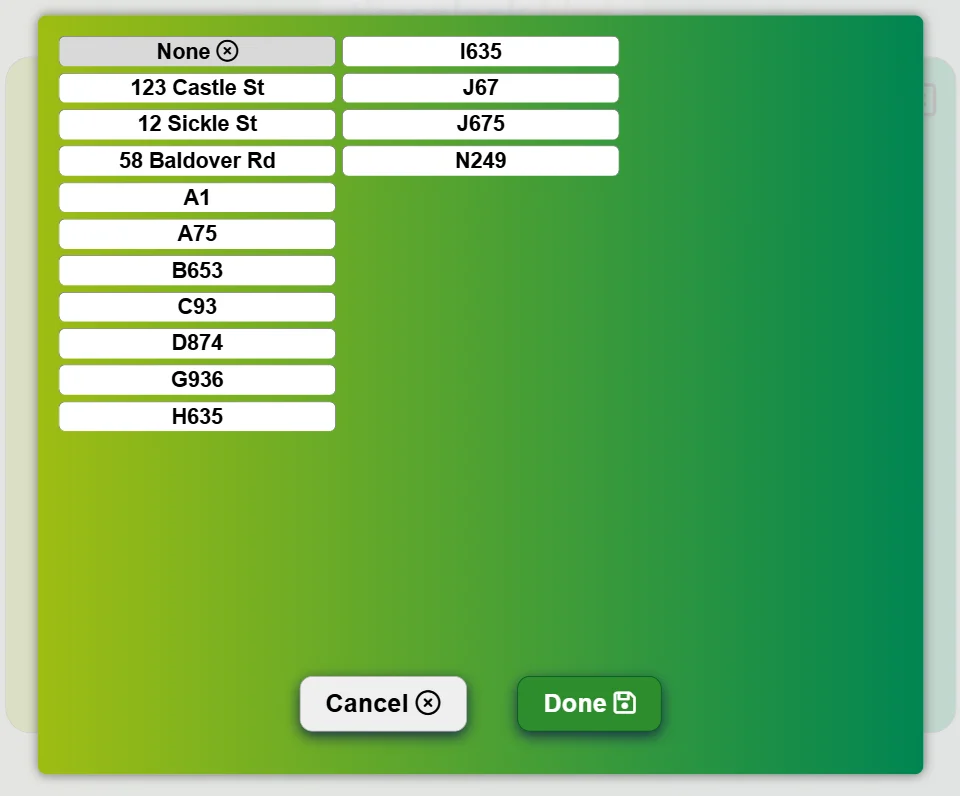
Escolha de uma lista
Serviços e tarefas aparecem como botões grandes no quiosque, fáceis de tocar de passagem.
-
Troque durante o dia
Vai para outro serviço? Atualizar troca sem registrar saída e entrada.
-
Prioridades nos botões
Serviços prioritários têm bandeira vermelha, e o botão de cada um mostra quanto do orçamento foi usado, para a equipe saber o que fazer.
-
Só o que você precisa
Ative ou desative serviços, tarefas, materiais e notas em cada quiosque, e mostre a cada equipe só as tarefas dela.
-
Sincronizado com seus sistemas
Use nossa API para adicionar serviços ao criá-los, para a lista sempre seguir seu plano de produção.
Ver a API
Saiba o que foi gasto em cada trabalho
-
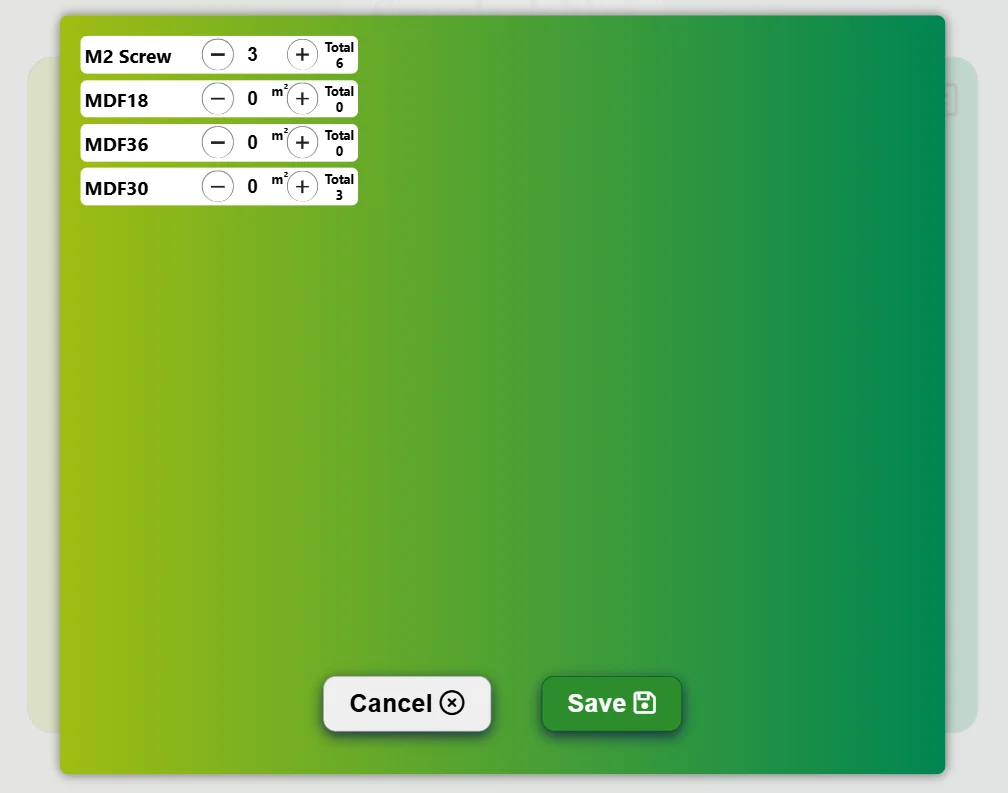
Registre onde é usado
A equipe registra quanto de cada material foi usado, direto no quiosque.
-
Rápido de inserir
Botões de mais e menos ao lado de cada material, sem digitar nada.
-
Sua própria lista de materiais
Mantenha a lista de materiais no portal e veja o que foi usado em cada serviço.
Notas entre a oficina e o escritório
Algum problema com um trabalho? A equipe deixa uma nota no quiosque, e o escritório pode ler e responder pelo portal.
Na estrada também
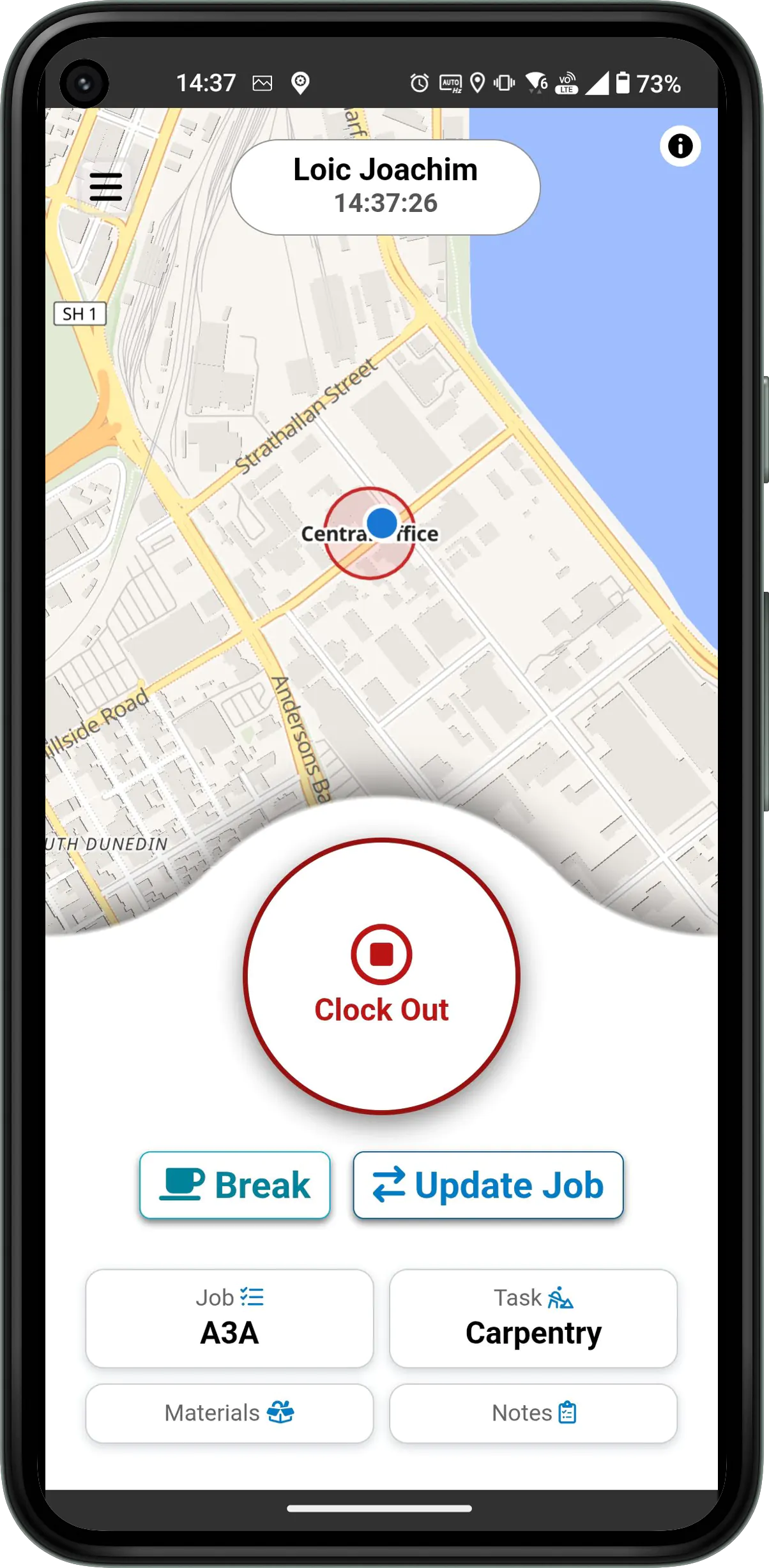
As equipes em campo têm o mesmo controle de trabalhos, tarefas, materiais e notas no app móvel, então o trabalho fora do local também conta.

Veja em um chão de fábrica real
Grátis por 3 meses, sem cartão de crédito.