
जानें हर घंटा कहाँ जाता है
कर्मचारी क्लॉक इन करते समय जॉब और टास्क पर टैप करते हैं और आगे बढ़ने पर एक टैप में बदलते हैं। हर घंटा उसी काम पर दर्ज होता है, जो लागत, बिलिंग और कोटेशन के लिए तैयार रहता है।
यह कैसे काम करता है
- 1
अपनी जॉब जोड़ें
पोर्टल के जॉब मैनेजर में जॉब, टास्क और मटेरियल सेट करें, या हमारे API से अपने आप जोड़ें।
- 2
कर्मचारी अपने काम पर टैप करते हैं
कियोस्क या मोबाइल ऐप पर वे क्लॉक इन करते समय जॉब और टास्क चुनते हैं, और अगले पर जाते समय अपडेट पर टैप करते हैं।
- 3
हर घंटा एक जॉब पर
हर जॉब और टास्क की टाइमशीट में अपनी पंक्ति होती है, घंटों, मटेरियल और नोट के साथ।
3 महीने मुफ़्त, क्रेडिट कार्ड की ज़रूरत नहीं।
अंदाज़ा लगाना बंद करें कि आपके जॉब की लागत क्या है
टाइमशीट बताती हैं कि लोगों ने कितनी देर काम किया। जॉब ट्रैकिंग बताती है कि किस पर, इसलिए श्रम हर जॉब में सबसे बड़ा अज्ञात नहीं रहता।
जानें जॉब की असली लागत
जॉब में लगे असली श्रम घंटों की तुलना अपने कोटेशन से करें और देखें कौन सी जॉब मुनाफ़ा देती हैं।
हर घंटे का बिल बनाएँ
सप्ताह के अंत में अनुमान के बजाय, क्लॉक इन रिकॉर्ड के आधार पर ग्राहकों से उनकी जॉब पर लगे समय का शुल्क लें।
अगला कोटेशन बेहतर बनाएँ
जॉब रिपोर्ट हर टास्क के औसत घंटे दिखाती है, ताकि अगला कोटेशन तथ्यों पर बने।
पता करें समय कहाँ जाता है
दोबारा काम या मटेरियल के इंतज़ार जैसे टास्क को गैर-उत्पादक चिह्नित करें, और रिपोर्ट दिखाती है कि वे सप्ताह का कितना हिस्सा लेते हैं।
पूरा फ़्लोर लाइव देखें
लाइव फ़्लोर दिखाता है कि अभी कौन किस जॉब और टास्क पर है और हर जॉब अपने बजट के मुक़ाबले कैसा चल रहा है। कोई भी कियोस्क पर टैप करते ही यह अपडेट हो जाता है।
टीवी पर
TV मोड बड़े अक्षरों वाला पूरी स्क्रीन बोर्ड है जिसे वर्कशॉप या ऑफ़िस में लगा सकते हैं। अपने समूह चुनकर बुकमार्क करें, यह हर बार वैसे ही खुलेगा।
जॉब या व्यक्ति के अनुसार
हर जॉब दिखाती है कि उस पर कौन है और टास्क के अनुसार घंटों का रिंग। लोगों पर जाएँ तो हर किसी की घड़ी दिखाती है कि जॉब का बजट कितना खर्च हुआ।
बजट के मुकाबले घंटे
जॉब को घंटों का बजट दें और काम के साथ उसका रिंग भरता है, 80% पर एम्बर और पार होने पर लाल हो जाता है। टास्क का भी बजट रखें और प्रगति देखें।
कुछ नहीं छूटता
जिन प्राथमिक जॉब पर कोई नहीं है वे लाल चमकती हैं, जल्द देय जॉब किनारे लगती हैं, और बिना जॉब या छूटे क्लॉक आउट वाले लोग अलग दिखते हैं।
जॉब रिपोर्ट: हफ़्ता कहाँ गया
किसी भी अवधि में देखें कि हर घंटा कहाँ गया: कौन से जॉब, कौन से टास्क, काम किसने किया, और कितना दोबारा काम या इंतज़ार था।
दिन के अनुसार घंटे
- उत्पादक
- गैर-उत्पादक
- जॉब या टास्क पर नहीं
समय कहाँ गया
- उत्पादक 341.1h 80%
- गैर-उत्पादक 50.6h 12%
- जॉब या टास्क पर नहीं 34.6h 8%
| काम | घंटे | अनुत्पादक | लोग | बजट | स्थिति |
|---|---|---|---|---|---|
| K208 Office fit out | 64.2 | 12.8 | 3 | 98.5 / 90h | खुला |
| J336 Bamford St | 58.7 | 6.1 | 4 | 71.9 / 85h | खुला |
| K324 Hendy kitchen | 52.3 | 4 | 2 | 61 / 120h | खुला |
| B612 Riverside deck | 46.8 | 2.2 | 3 | 46.8 / 60h | खुला |
| K298 Lyall Bay bathroom | 39.5 | 9.6 | 2 | 88.2 / 80h | पूरा |
| J341 Seatoun Rd | 33 | 1.4 | 2 | 33 / 70h | खुला |
| Workshop maintenance | 21.4 | 5 | 140.2 घंटे, कोई बजट नहीं | खुला |
समय कहाँ गया
हर घंटा उत्पादक, गैर-उत्पादक और बिना जॉब में बँटता है, ताकि दिखे कि सप्ताह का कितना हिस्सा असली काम में गया।
कोई भी तिथि सीमा
इस सप्ताह से पिछले 12 महीनों तक, दिन, सप्ताह या महीने के अनुसार। किसी टीम या साइट के लिए समूह चुनें।
एक नज़र में बजट
हर जॉब के अब तक के घंटे उसके बजट के मुकाबले, और बजट पार करने वाली जॉब की गिनती।
जॉब, टास्क और लोग
हर एक के लिए टैब, किसी भी कॉलम से क्रमबद्ध, और ऊपर वाले चार्ट में ताकि बड़ी संख्याएँ दिखें।
प्रति जॉब औसत
एक जॉब पर हर टास्क में औसतन कितना समय लगता है। अगला कोटेशन लिखते समय काम आने वाली संख्या।
Excel में ले जाएँ
सारांश, जॉब, टास्क और लोगों को स्प्रेडशीट के रूप में डाउनलोड करें, ताकि विश्लेषण करें या आगे भेजें।
एक टैप में जॉब और टास्क
-
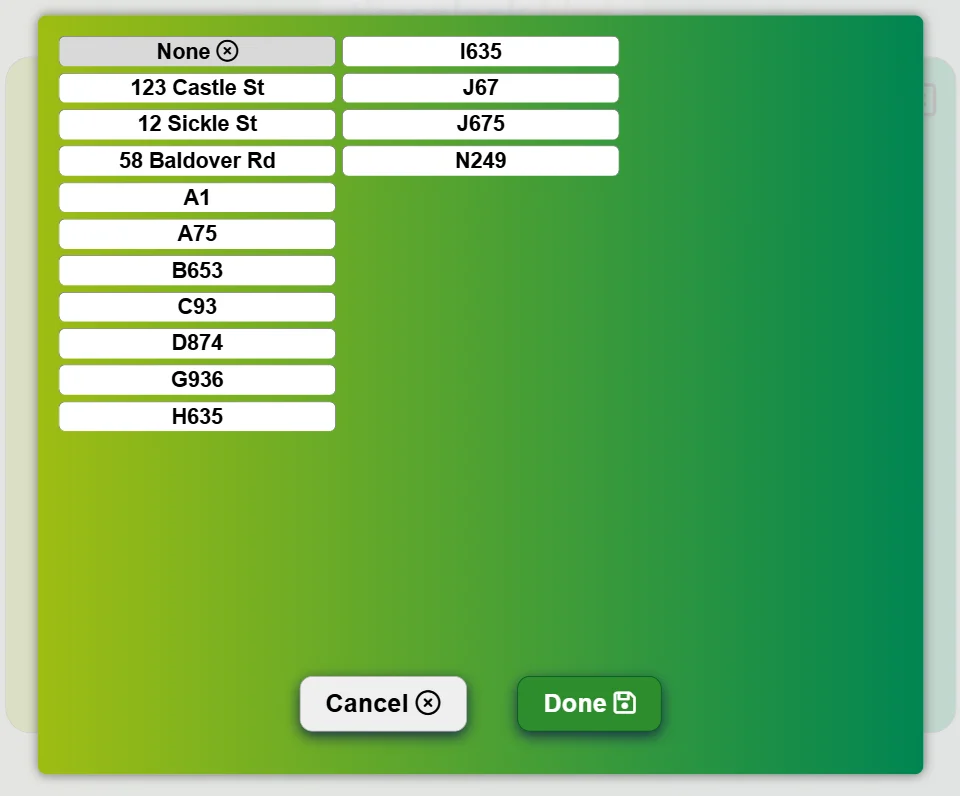
सूची से चुनें
जॉब और टास्क कियोस्क पर बड़े बटन के रूप में दिखते हैं, चलते-चलते दबाना आसान।
-
दिन के दौरान बदलें
दूसरी जॉब पर जा रहे हैं? अपडेट बिना क्लॉक आउट और दोबारा इन किए बदल देता है।
-
बटनों पर प्राथमिकता
प्राथमिक जॉब पर लाल झंडा होता है, और हर जॉब का बटन दिखाता है कि कितना बजट खर्च हुआ, ताकि कर्मचारी जानें क्या करना है।
-
सिर्फ़ जो चाहिए
हर कियोस्क के लिए जॉब, टास्क, मटेरियल और नोट चालू या बंद करें, और हर टीम को सिर्फ़ उसके टास्क दिखाएँ।
-
आपके सिस्टम से सिंक
हमारे API से जॉब बनते ही जोड़ें, ताकि सूची हमेशा आपके उत्पादन शेड्यूल से मेल खाए।
API देखें
जानें हर जॉब में क्या लगा
-
जहाँ इस्तेमाल हो वहीं दर्ज करें
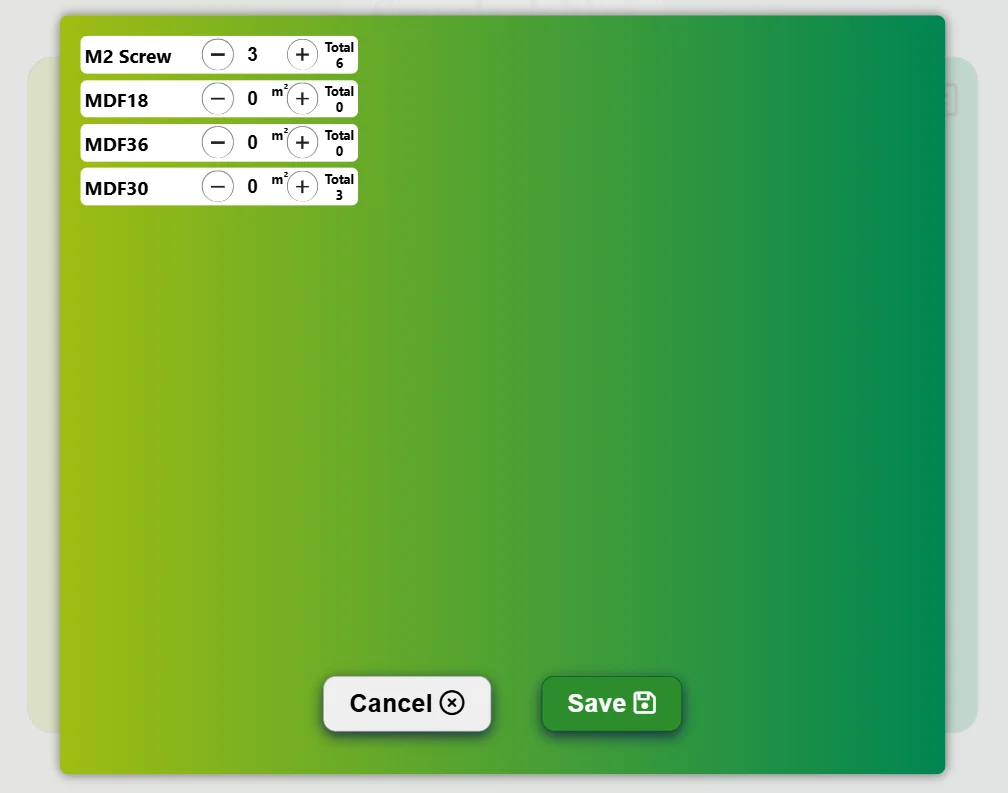
कर्मचारी कियोस्क पर ही दर्ज करते हैं कि जॉब में हर मटेरियल कितना लगा।
-
दर्ज करना आसान
हर मटेरियल के बगल में प्लस और माइनस बटन, कुछ टाइप नहीं करना।
-
आपकी अपनी मटेरियल सूची
मटेरियल की सूची पोर्टल में रखें और देखें कि हर जॉब पर क्या इस्तेमाल हुआ।
फ़्लोर और ऑफ़िस के बीच नोट
किसी जॉब में समस्या है? कर्मचारी कियोस्क से उस पर नोट छोड़ते हैं, और ऑफ़िस पोर्टल से उसे पढ़कर जवाब दे सकता है।
रास्ते में भी
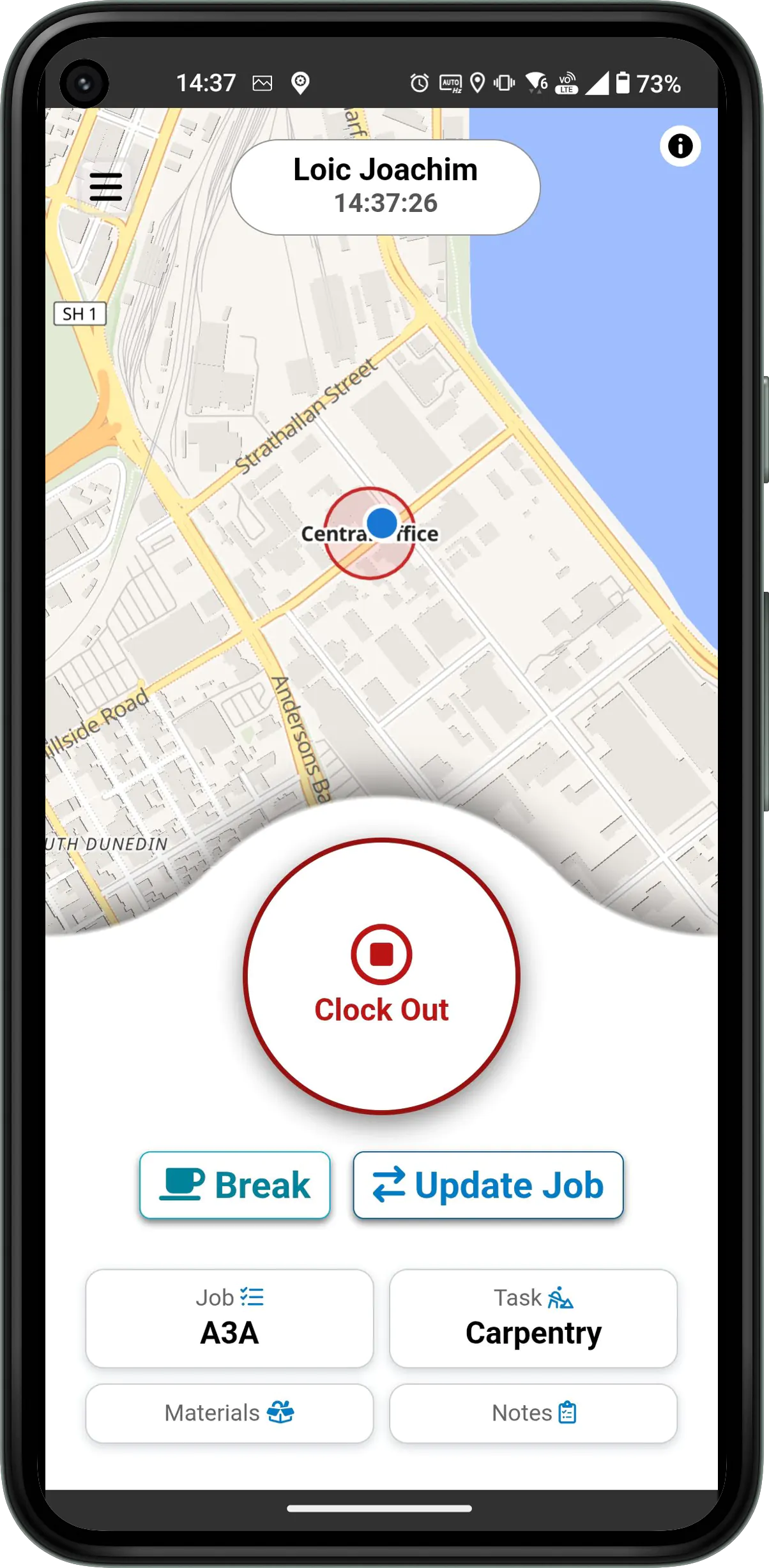
फ़ील्ड में काम करने वाली टीमों को मोबाइल ऐप में वही जॉब, टास्क, सामग्री और नोट ट्रैकिंग मिलती है, इसलिए साइट से बाहर का काम भी गिना जाता है।

इसे असली वर्कशॉप में देखें
3 महीने मुफ़्त, क्रेडिट कार्ड की ज़रूरत नहीं।