
Clock in dan clock out dalam hitungan detik di tablet apa pun, bahkan saat offline
Ubah perangkat layar sentuh apa pun menjadi mesin absensi swalayan yang dapat dipakai bersama seluruh tim Anda. Tanpa instalasi aplikasi, tanpa timesheet yang hilang, cukup ketuk, dan tetap berfungsi saat internet terputus.
Cara kerjanya
- 1
Pasangkan tablet
Buka kios di browser tablet apa pun dan pindai kode QR dari portal. Tidak ada yang perlu diinstal.
- 2
Staf mengetuk namanya
Beberapa ketukan menemukan namanya, lalu ia menahan Clock In. Hanya butuh beberapa detik, bahkan saat ada antrean di pintu.
- 3
Jam kerja masuk ke portal
Setiap clock in, clock out, dan istirahat langsung muncul, siap diperiksa dan diekspor ke penggajian.
Gratis selama 3 bulan, tanpa kartu kredit.
Cepat untuk staf, bahkan di awal shift yang sibuk
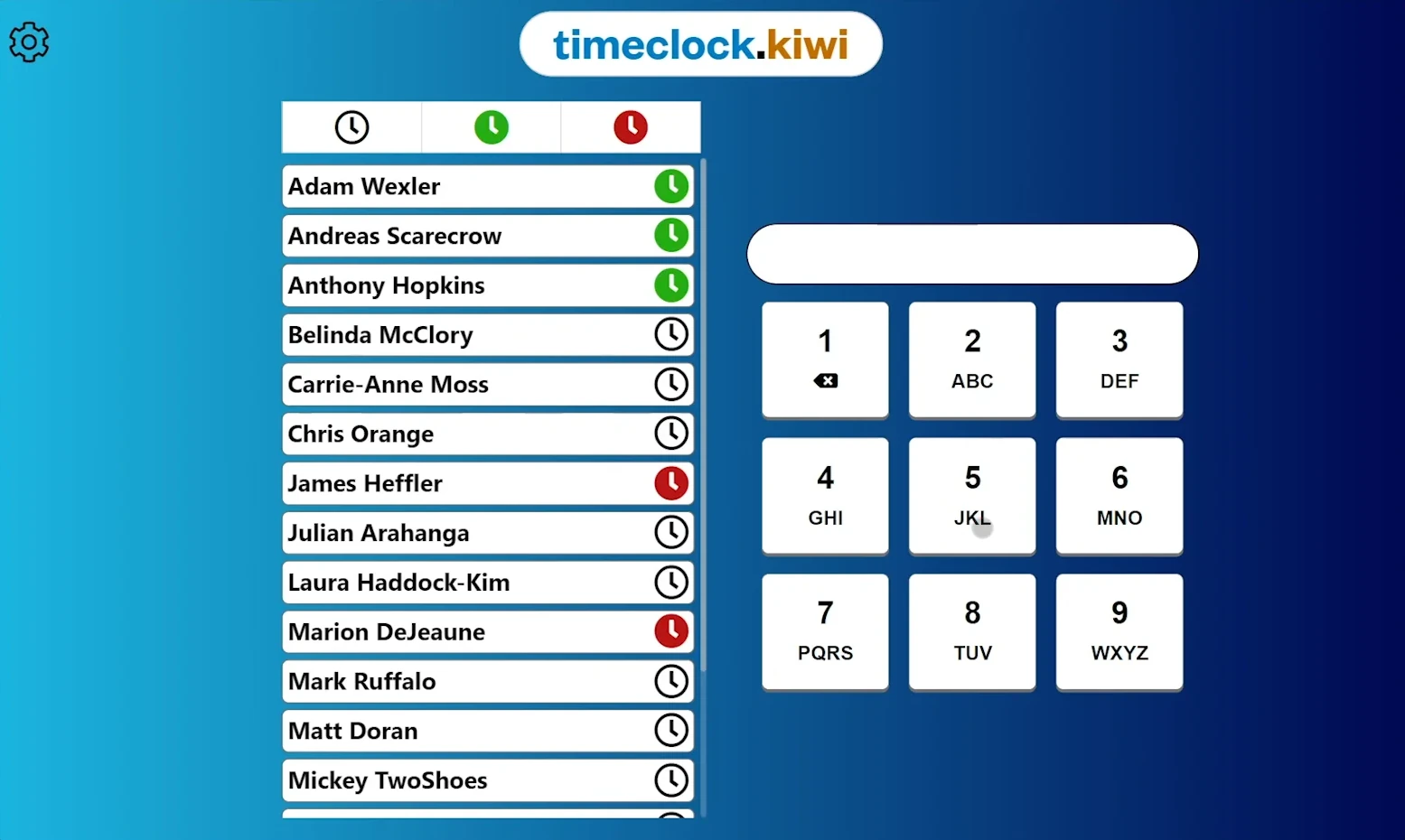
Kios dibuat untuk antrean orang di pintu yang harus segera mulai bekerja. Cari nama Anda, tahan tombolnya, selesai.
Temukan nama Anda dengan cepat
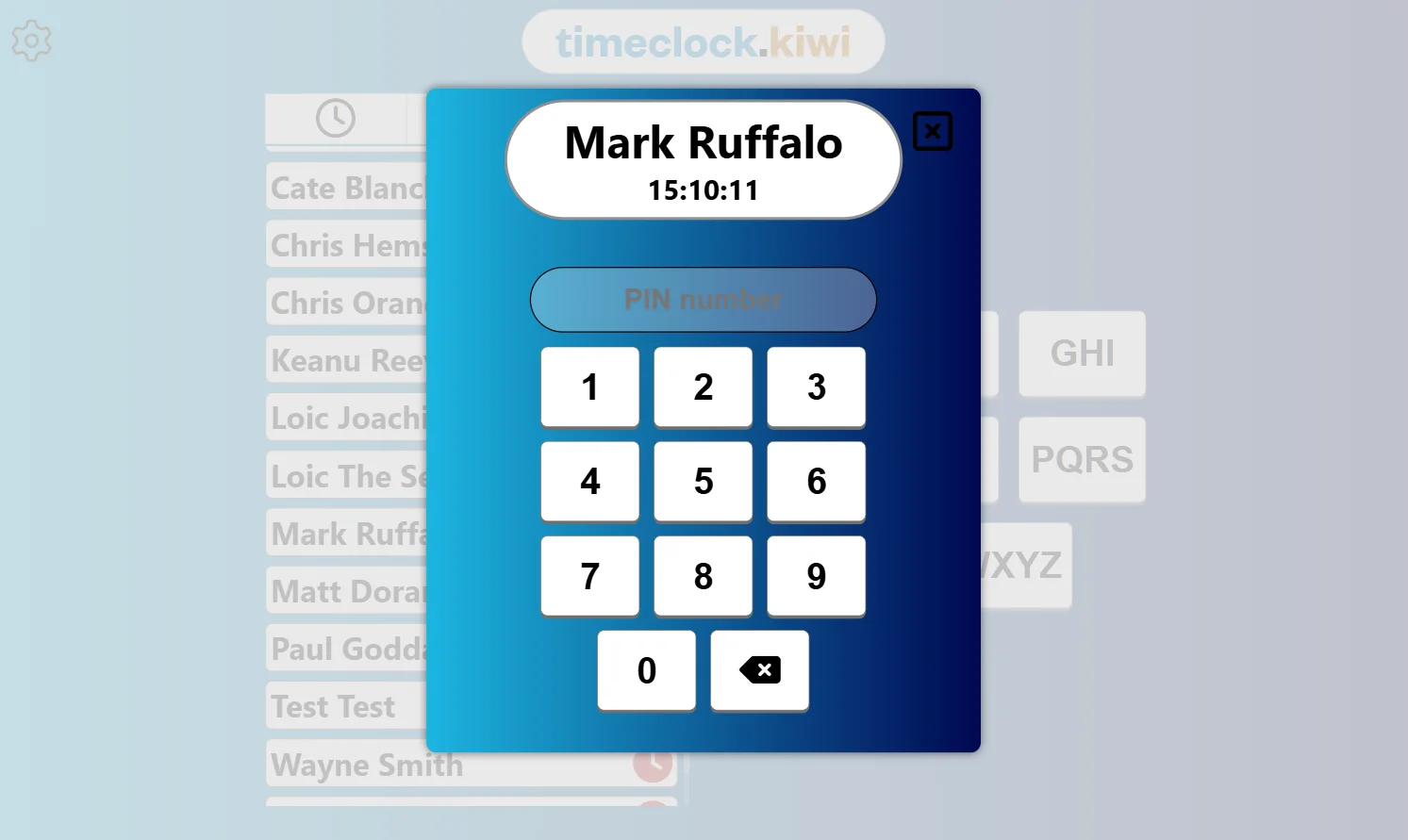
Pilih dari tiga keyboard filter, termasuk T9, agar staf menemukan namanya dengan satu atau dua ketukan alih-alih menggulir daftar panjang.
PIN opsional
Setiap orang dapat mengatur PIN agar hanya mereka yang dapat clock in dan clock out untuk dirinya sendiri, yang mencegah titip absen.
Pemeriksaan foto
Deteksi titip absen dengan satu sakelar. Kios memeriksa wajah saat staf clock in, tanpa perlu pendaftaran, dan tidak pernah mencegah siapa pun clock in. Kios hanya menandai ketidakcocokan untuk Anda tinjau.
Istirahat
Aktifkan tombol Istirahat agar staf dapat memulai dan mengakhiri istirahat sendiri, atau potong istirahat tidak dibayar secara otomatis.
Tetap berfungsi saat offline
Jika internet terputus, kios menyimpan setiap clock in dan clock out dan mengunggahnya segera setelah kembali online.
Mengetahui jadwal
Saat staf dijadwalkan, kios menunjukkan kapan shift berikutnya dimulai, atau seberapa terlambat mereka, saat mereka clock in.
Siapa yang hadir dalam sekilas
Jam hijau dan merah di samping setiap nama menunjukkan siapa yang sedang di lokasi, berguna untuk menghitung orang dengan cepat.
Siapkan dan kelola setiap kios dari portal
-
Kelola kios dari jarak jauh
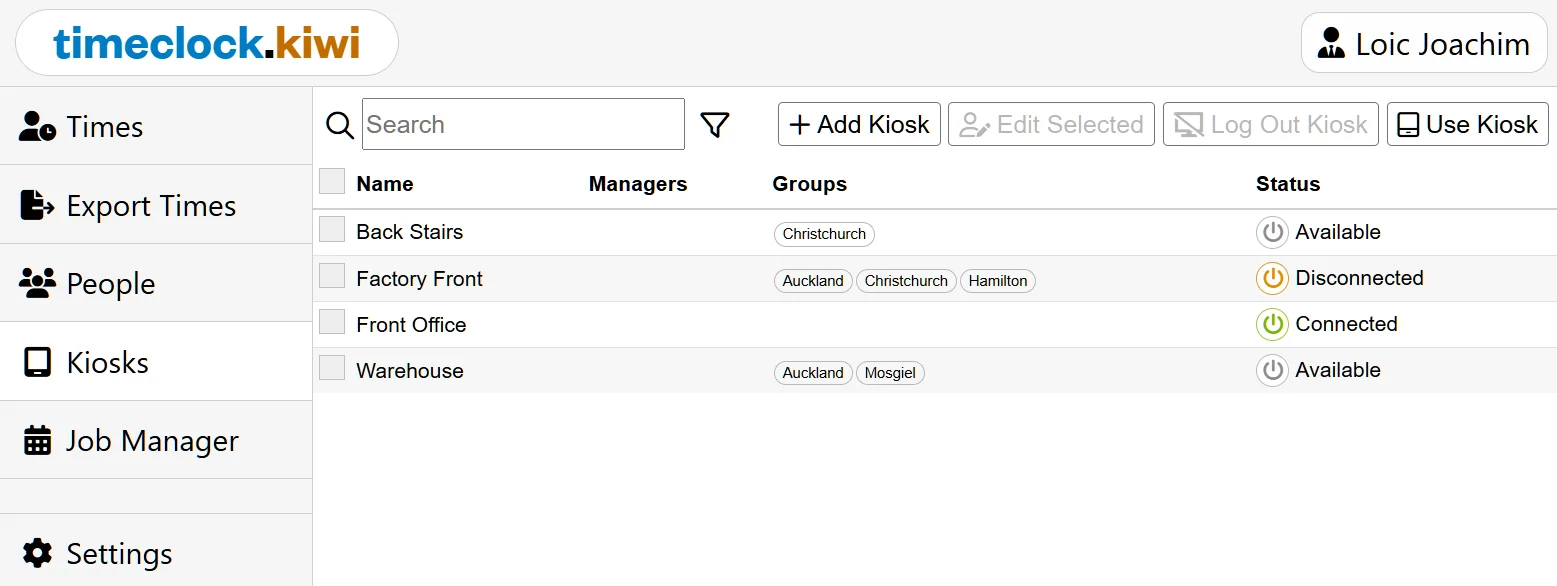
Tambahkan, ganti nama, dan konfigurasikan setiap kios dari portal. Perubahan langsung sampai ke tablet, tanpa perlu datang ke lokasi.
-
Pilih siapa yang menggunakan setiap kios
Tetapkan grup atau orang ke kios, agar setiap kios hanya mencantumkan staf yang bekerja di sana.
-
Lokasi & zona waktu
Jalankan kios di sebanyak mungkin lokasi yang Anda inginkan, masing-masing dengan waktu setempat, dengan clock dilaporkan per lokasi.
-
Sesuaikan dengan kebutuhan Anda
Pilih gaya keyboard, warna latar, dan fitur opsional yang ditampilkan setiap kios.
Catat pekerjaan, tugas, dan material saat pekerjaan berlangsung
-
Pekerjaan & tugas
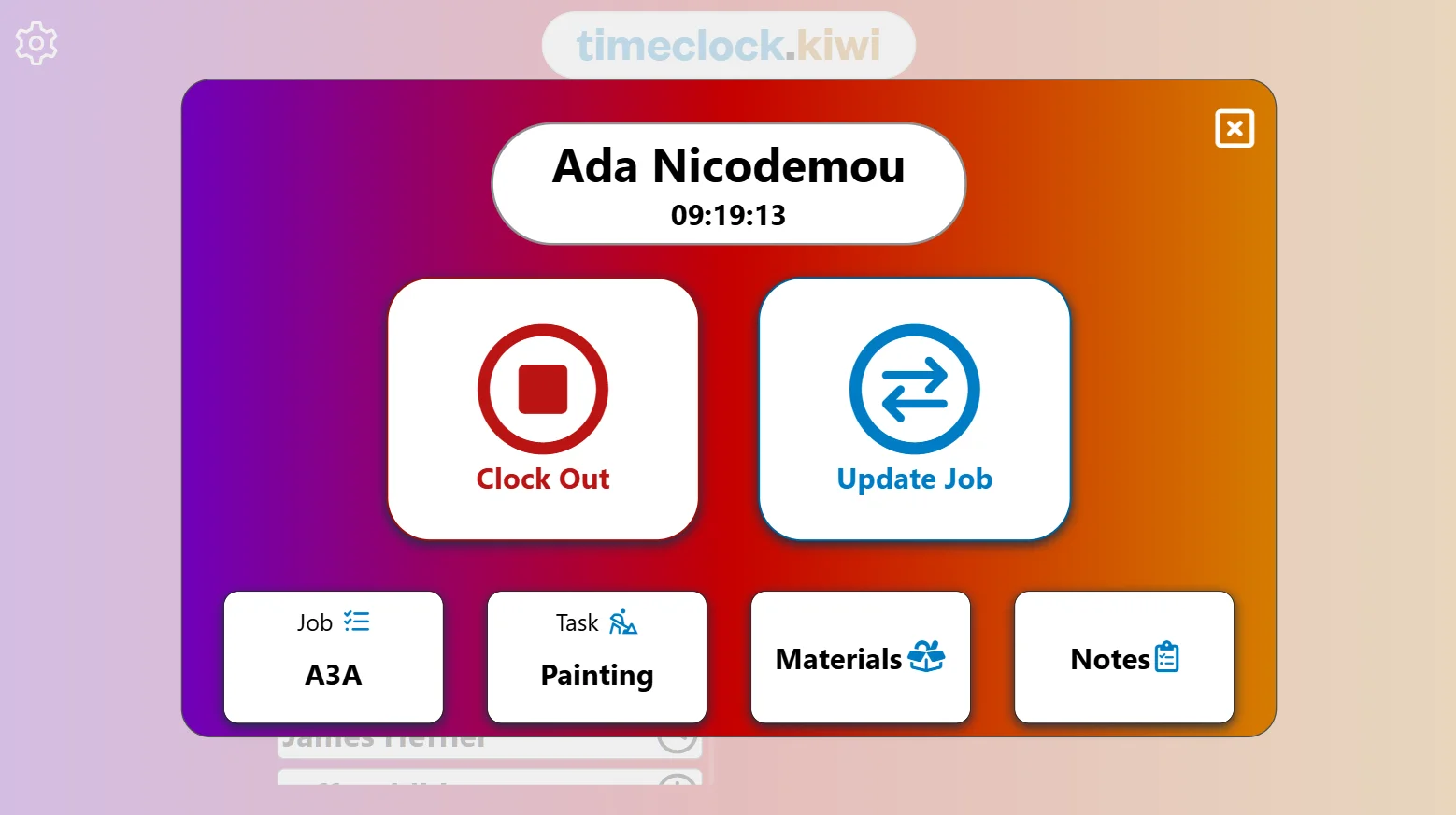
Staf memilih pekerjaan dan tugas yang sedang dikerjakan saat clock in, dan berganti dengan tombol Perbarui sepanjang hari.
-
Material
Catat berapa banyak material yang digunakan untuk setiap pekerjaan, tepat di tempat pekerjaan dilakukan.
-
Catatan
Tinggalkan catatan pada pekerjaan untuk shift berikutnya atau kantor.
-
Tersinkron dengan sistem Anda
Gunakan API kami untuk menambahkan pekerjaan ke kios secara otomatis, agar selalu sesuai dengan jadwal produksi Anda.
Lihat API
Otomatiskan bagian yang merepotkan: pembulatan, istirahat, dan clock in
Tetapkan aturannya sekali dan biarkan Timeclock.Kiwi menangani sisanya, sehingga timesheet Anda selalu konsisten.
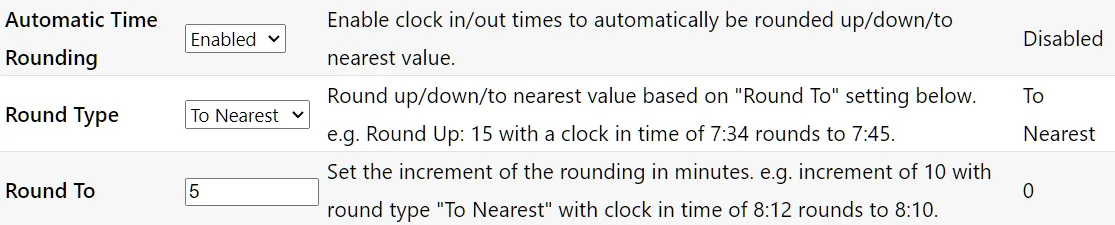
-
Ke atas, ke bawah, atau terdekat
Pilih cara waktu clock dibulatkan sesuai kebijakan gaji Anda.
-
Kelipatan berapa pun
Bulatkan ke 5, 10, 15 menit terdekat atau sesuai kebutuhan Anda. Dengan 15 menit ke terdekat, clock in pukul 7:34 menjadi 7:30.
-
Timesheet yang konsisten
Semua orang dibulatkan dengan cara yang sama, setiap saat, tanpa perlu dirapikan manual sebelum penggajian.
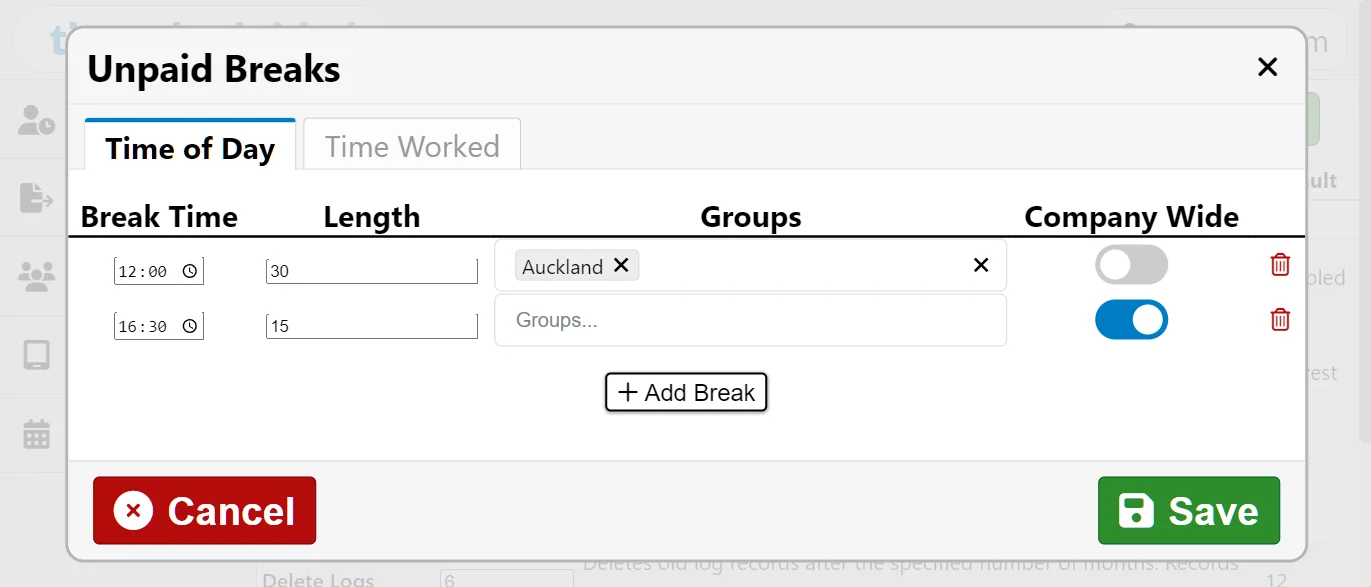
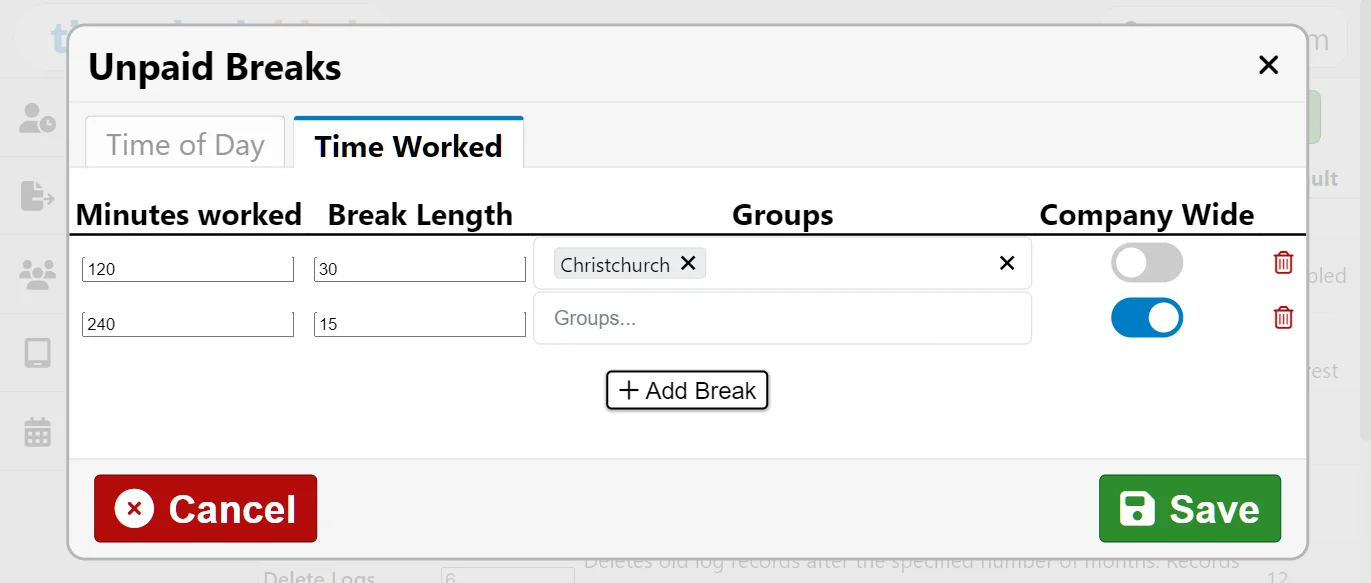
Istirahat tidak dibayar dipotong secara otomatis, sehingga staf yang lupa clock out saat makan siang tetap dibayar dengan benar. Ada dua cara untuk mengaturnya.
-
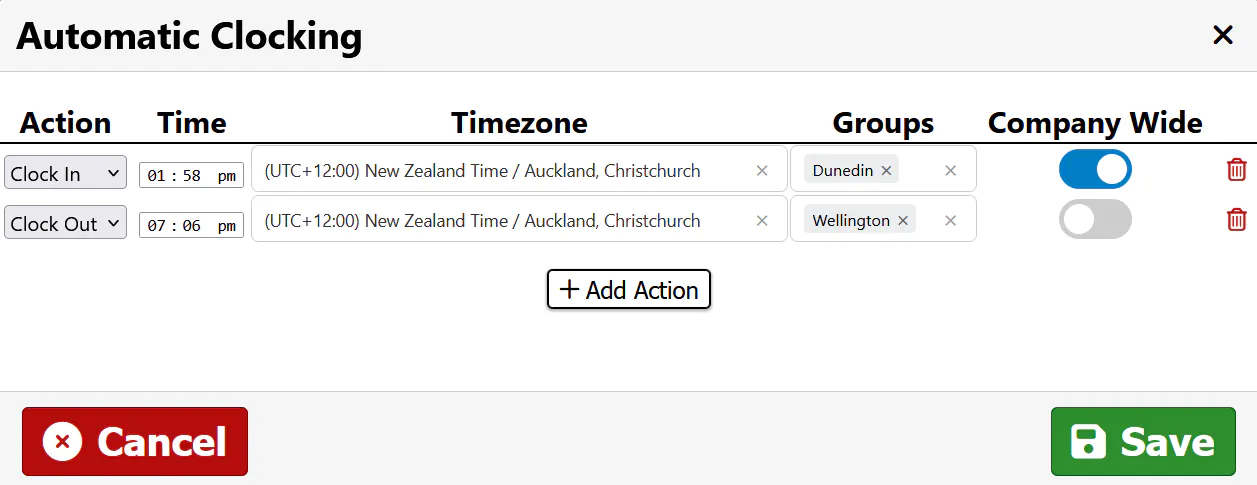
Tidak ada lagi shift semalaman karena kesalahan
Clock out semua orang di akhir hari, agar clock out yang terlupa tidak berubah menjadi shift 20 jam.
-
Clock in pada waktu tertentu
Lakukan clock in otomatis untuk staf bergaji tetap atau berjam kerja tetap di awal hari.
-
Memperhitungkan zona waktu
Setiap aturan berjalan di zona waktu yang Anda tetapkan, yang penting jika lokasi Anda tersebar di lebih dari satu zona waktu.
-
Radius di sekitar setiap lokasi
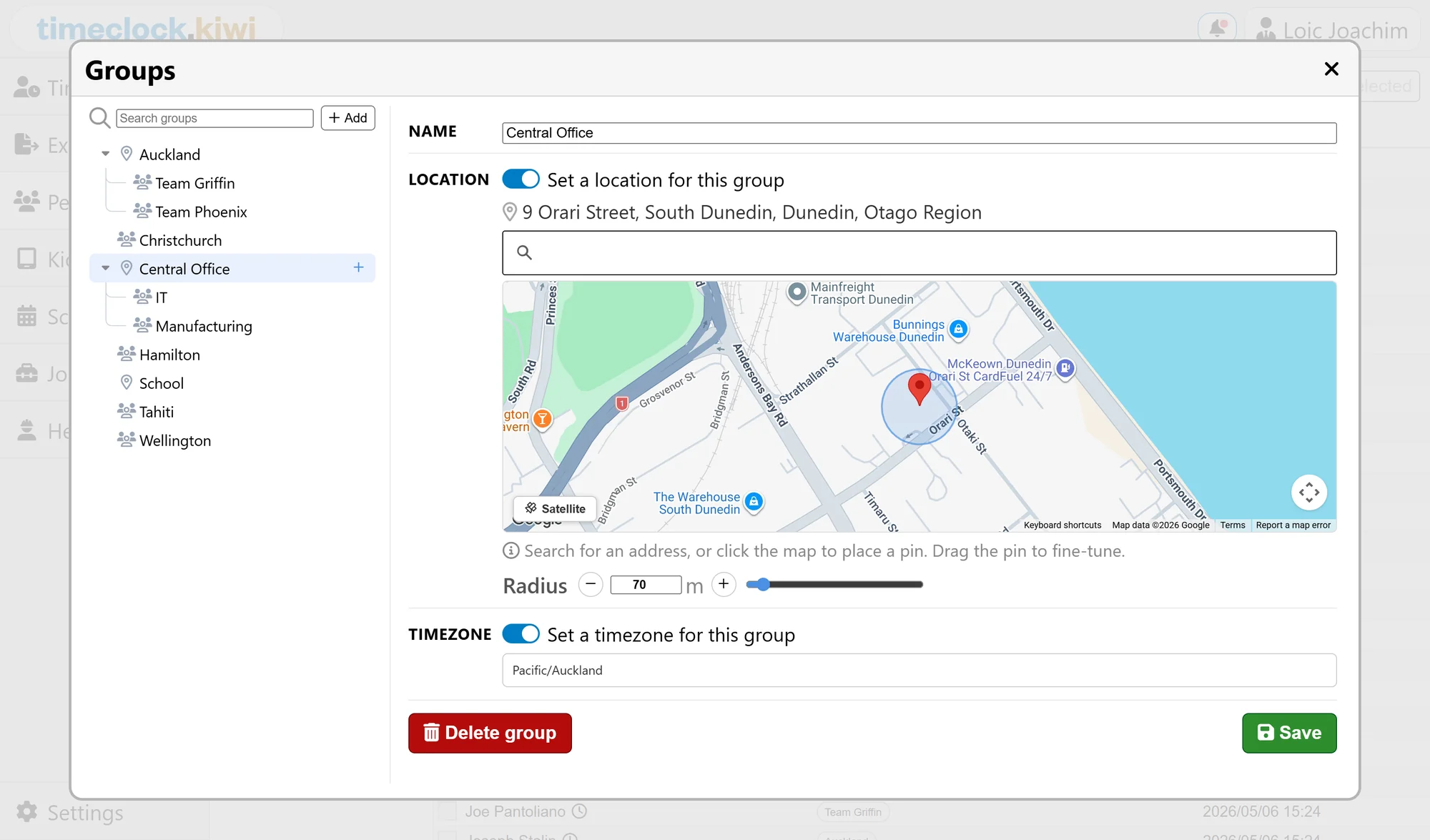
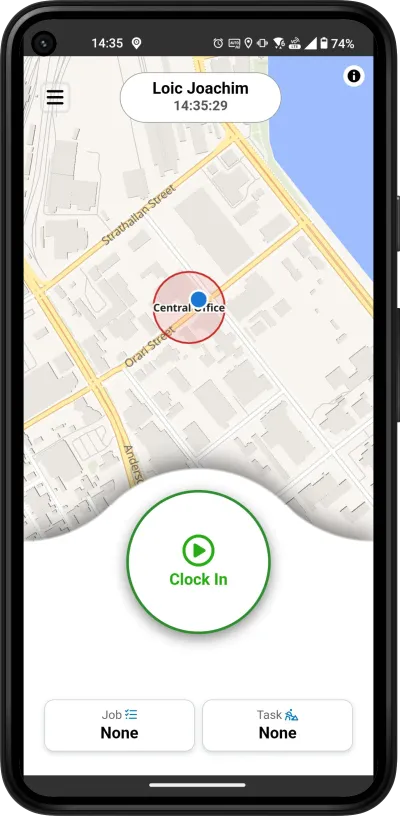
Beri setiap grup lokasi kerjanya di peta. Pengguna aplikasi seluler hanya dapat clock in setelah berada di dalamnya.
-
Seluruh perusahaan atau per grup
Batasi semua orang, atau hanya grup yang seharusnya berada di lokasi, dan biarkan sisanya bebas clock in di mana saja.
-
Bagian dari aplikasi seluler
Staf clock in dari ponsel mereka sendiri, di mana pun pekerjaannya berada.
Lihat aplikasi seluler
Semua ini ada di Pengaturan > Umum di portal. Aturan istirahat, clocking, dan lokasi dapat berlaku untuk semua orang atau hanya grup yang Anda pilih.
Lihat penggunaannya di lantai bengkel sungguhan
Kios berjalan di bengkel, pabrik, dan gudang setiap hari. Beginilah tampilannya.

Gratis selama 3 bulan, tanpa kartu kredit.