
Ketahui ke mana setiap jam digunakan
Staf mengetuk pekerjaan dan tugas yang sedang dikerjakan saat clock in, dan berganti dengan satu ketukan saat pindah. Setiap jam dicatat untuk pekerjaan yang dikerjakan, siap untuk perhitungan biaya, penagihan, dan penawaran.
Cara kerjanya
- 1
Tambahkan pekerjaan Anda
Siapkan pekerjaan, tugas, dan material di Pengelola Pekerjaan portal, atau tambahkan secara otomatis dengan API kami.
- 2
Staf mengetuk apa yang sedang dikerjakan
Di kios atau aplikasi seluler, mereka memilih pekerjaan dan tugas saat clock in, dan mengetuk Perbarui saat pindah ke yang berikutnya.
- 3
Setiap jam tercatat pada pekerjaan
Setiap pekerjaan dan tugas mendapat baris sendiri di timesheet Anda, beserta jam, material, dan catatannya.
Gratis selama 3 bulan, tanpa kartu kredit.
Berhenti menebak berapa biaya pekerjaan Anda
Timesheet memberi tahu Anda berapa lama orang bekerja. Pelacakan pekerjaan memberi tahu Anda apa yang mereka kerjakan, sehingga biaya tenaga kerja tidak lagi menjadi hal paling tidak pasti di setiap pekerjaan.
Ketahui biaya sebenarnya suatu pekerjaan
Bandingkan jam kerja yang benar-benar digunakan untuk suatu pekerjaan dengan penawaran Anda, dan lihat pekerjaan mana yang menghasilkan keuntungan.
Tagih setiap jam
Tagih klien untuk waktu yang digunakan pada pekerjaan mereka, didukung catatan clock in, bukan perkiraan di akhir minggu.
Buat penawaran berikutnya lebih tepat
Laporan Pekerjaan menunjukkan rata-rata jam setiap tugas pada suatu pekerjaan, sehingga penawaran berikutnya dibuat berdasarkan fakta.
Temukan ke mana waktu digunakan
Tandai tugas seperti pengerjaan ulang atau menunggu material sebagai tidak produktif, dan Laporan Pekerjaan menunjukkan berapa banyak waktu seminggu yang dihabiskan untuknya.
Lihat seluruh lantai kerja secara langsung
Live Floor menunjukkan siapa yang sedang mengerjakan pekerjaan dan tugas apa saat ini, dan bagaimana perkembangan setiap pekerjaan dibandingkan anggarannya. Tampilan diperbarui begitu seseorang mengetuk kios.
Tampil di TV
Mode TV adalah papan layar penuh dengan teks besar untuk dibiarkan menyala di bengkel atau kantor. Tandai sebagai bookmark dengan grup yang Anda pilih dan papan akan terbuka dengan cara yang sama setiap saat.
Per pekerjaan atau per orang
Setiap pekerjaan menunjukkan siapa yang mengerjakannya dan lingkaran jamnya, dibagi per tugas. Beralih ke orang dan setiap orang mendapat muka jam yang menunjukkan seberapa jauh anggaran pekerjaannya sudah terpakai.
Jam dibandingkan anggaran
Beri pekerjaan anggaran jam dan lingkarannya terisi seiring berjalannya pekerjaan, berubah kuning pada 80% dan merah setelah terlampaui. Beri anggaran pada tugas juga dan lihat perkembangannya.
Tidak ada yang terlewat
Pekerjaan prioritas yang tidak dikerjakan siapa pun berkedip merah, pekerjaan yang segera jatuh tempo berjajar di samping, dan siapa pun yang tidak pada pekerjaan atau lupa clock out terlihat jelas.
Laporan Pekerjaan: ke mana waktu seminggu digunakan
Lihat ke mana setiap jam digunakan dalam rentang waktu apa pun: pekerjaan mana yang menghabiskannya, tugas apa, siapa yang mengerjakannya, dan berapa banyak yang berupa pengerjaan ulang atau menunggu.
Jam per hari
- Produktif
- Tidak produktif
- Tidak pada pekerjaan atau tugas
Ke mana waktu digunakan
- Produktif 341.1h 80%
- Tidak produktif 50.6h 12%
- Tidak pada pekerjaan atau tugas 34.6h 8%
| Pekerjaan | Jam | Tidak produktif | Orang | Anggaran | Status |
|---|---|---|---|---|---|
| K208 Office fit out | 64.2 | 12.8 | 3 | 98.5 / 90h | Terbuka |
| J336 Bamford St | 58.7 | 6.1 | 4 | 71.9 / 85h | Terbuka |
| K324 Hendy kitchen | 52.3 | 4 | 2 | 61 / 120h | Terbuka |
| B612 Riverside deck | 46.8 | 2.2 | 3 | 46.8 / 60h | Terbuka |
| K298 Lyall Bay bathroom | 39.5 | 9.6 | 2 | 88.2 / 80h | Selesai |
| J341 Seatoun Rd | 33 | 1.4 | 2 | 33 / 70h | Terbuka |
| Workshop maintenance | 21.4 | 5 | 140.2 jam, tanpa anggaran | Terbuka |
Ke mana waktu digunakan
Setiap jam dibagi menjadi produktif, tidak produktif, dan tidak pada pekerjaan, sehingga Anda melihat berapa banyak waktu seminggu yang digunakan untuk pekerjaan nyata.
Rentang tanggal apa pun
Dari minggu ini hingga 12 bulan terakhir, dalam grafik per hari, minggu, atau bulan. Pilih grup untuk melihat satu tim atau lokasi.
Anggaran dalam sekilas
Jam setiap pekerjaan sejauh ini dibandingkan anggarannya, dengan jumlah pekerjaan yang telah melebihi anggaran.
Pekerjaan, tugas, dan orang
Tab untuk masing-masing, dapat diurutkan berdasarkan kolom apa pun, dengan yang teratas ditampilkan dalam grafik agar angka besar langsung terlihat.
Rata-rata per pekerjaan
Berapa lama rata-rata setiap tugas pada suatu pekerjaan. Angka yang Anda butuhkan saat menulis penawaran berikutnya.
Bawa ke Excel
Unduh ringkasan, pekerjaan, tugas, dan orang sebagai spreadsheet untuk dianalisis atau dikirim.
Pekerjaan dan tugas dalam satu ketukan
-
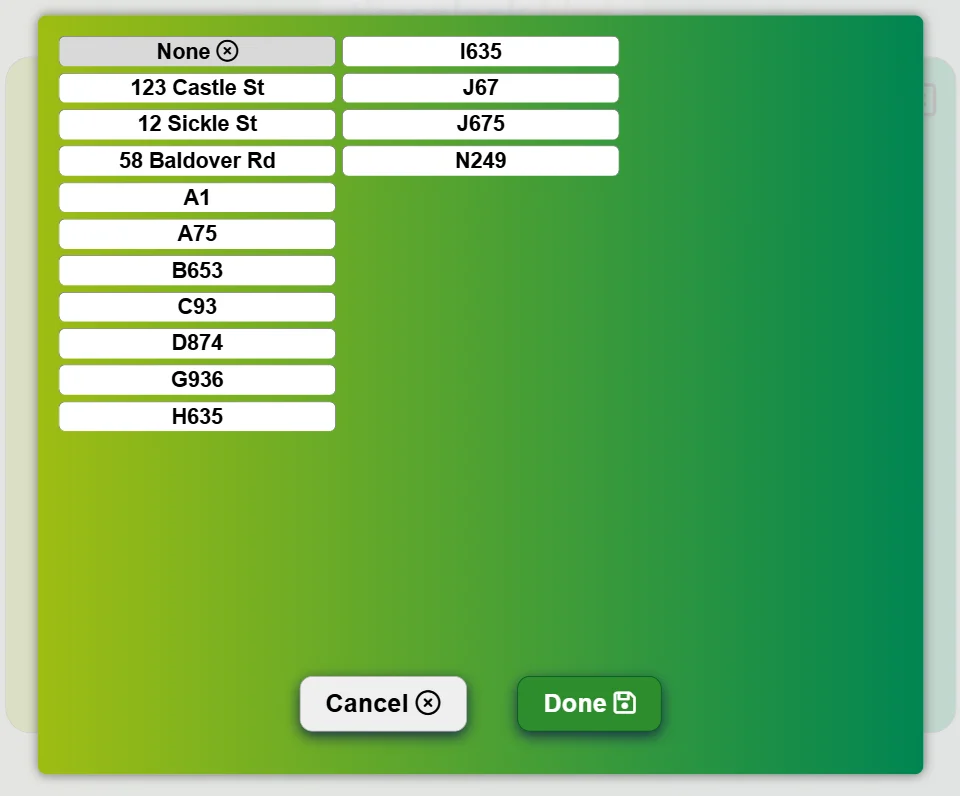
Pilih dari daftar
Pekerjaan dan tugas ditampilkan sebagai tombol besar di kios, mudah diketuk sambil lewat.
-
Berganti di tengah hari
Pindah ke pekerjaan lain? Perbarui menggantinya tanpa perlu clock out lalu clock in lagi.
-
Prioritas di tombol
Pekerjaan prioritas memiliki bendera merah, dan tombol setiap pekerjaan menunjukkan berapa banyak anggarannya yang terpakai, sehingga staf tahu apa yang harus dikerjakan.
-
Hanya yang Anda butuhkan
Aktifkan atau nonaktifkan pekerjaan, tugas, material, dan catatan untuk setiap kios, dan tampilkan kepada setiap tim hanya tugas yang mereka kerjakan.
-
Tersinkron dengan sistem Anda
Gunakan API kami untuk menambahkan pekerjaan saat dibuat, sehingga daftar selalu sesuai dengan jadwal produksi Anda.
Lihat API
Ketahui apa saja yang digunakan untuk setiap pekerjaan
-
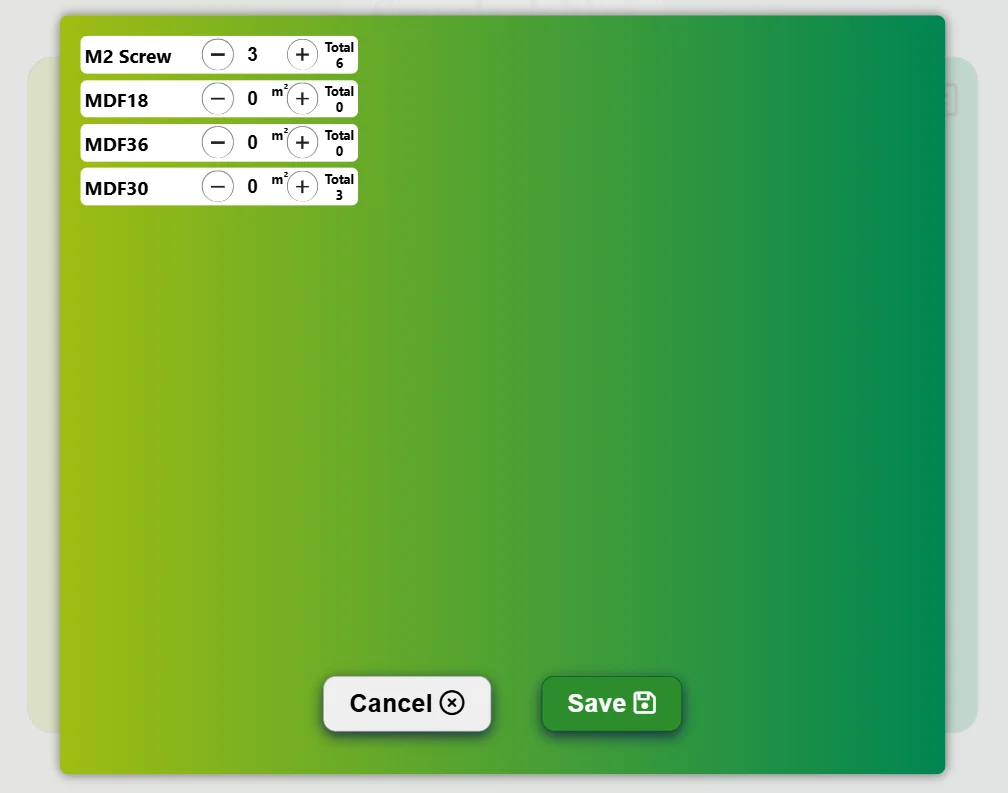
Catat di tempat digunakan
Staf mencatat berapa banyak setiap material yang digunakan untuk suatu pekerjaan, langsung di kios.
-
Cepat dimasukkan
Tombol plus dan minus di samping setiap material, jadi tidak ada yang perlu diketik.
-
Daftar material Anda sendiri
Simpan daftar material di portal, dan lihat apa yang telah digunakan pada setiap pekerjaan.
Catatan antara lantai kerja dan kantor
Ada masalah dengan suatu pekerjaan? Staf meninggalkan catatan di kios, dan kantor dapat membaca serta membalasnya dari portal.
Juga di perjalanan
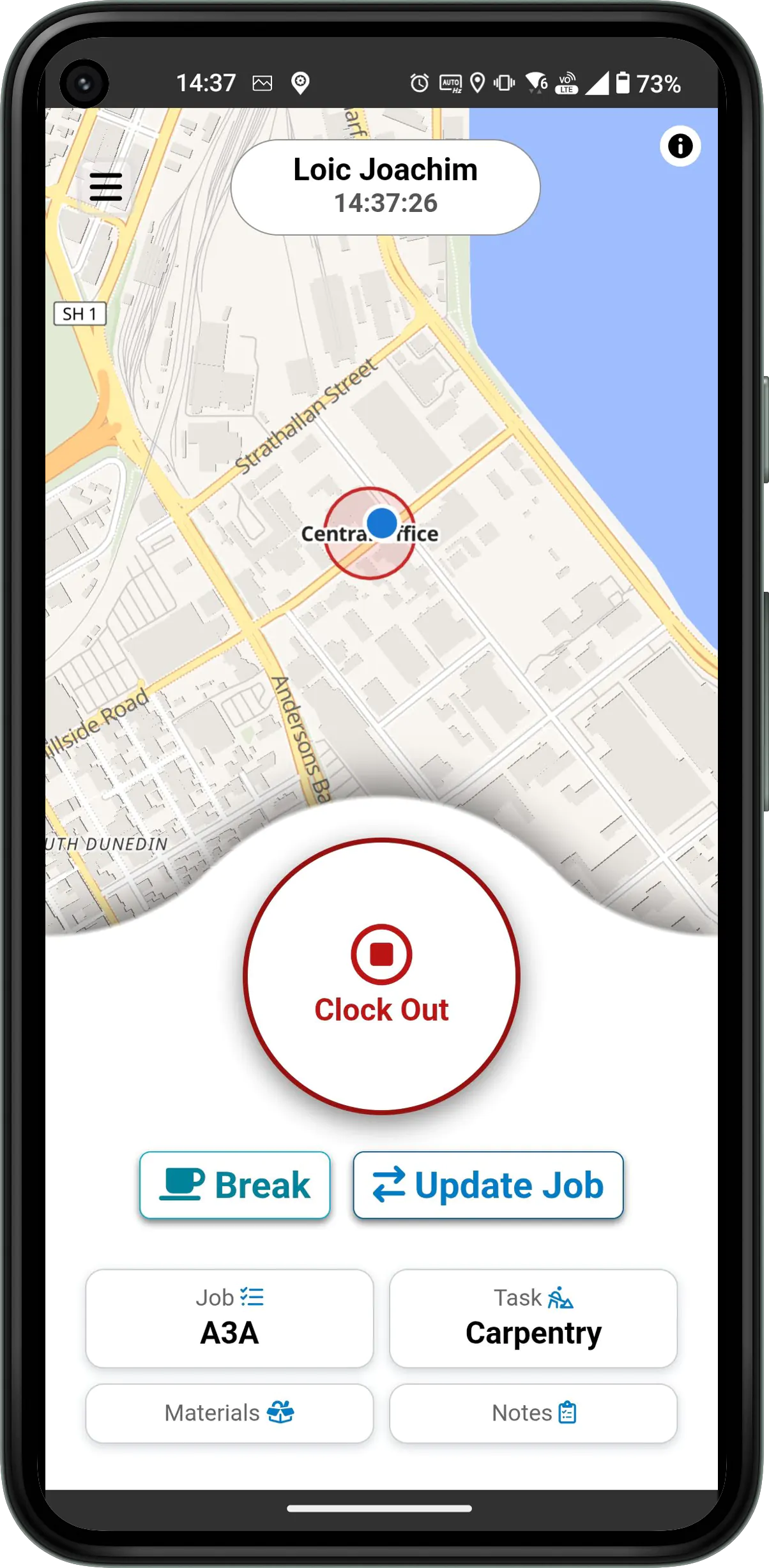
Kru di lapangan mendapatkan pelacakan pekerjaan, tugas, material, dan catatan yang sama di aplikasi seluler, sehingga pekerjaan di luar lokasi juga terhitung.

Lihat penggunaannya di lantai bengkel sungguhan
Gratis selama 3 bulan, tanpa kartu kredit.